Domain routers.de kaufen?
Wir ziehen mit dem Projekt
routers.de um.
Sind Sie am Kauf der Domain
routers.de interessiert?
domain@kv-gmbh.de · 0541-91531010
Domain routers.de kaufen?
Wie prüfe ich den Verbindungsstatus meines WLAN-Netzwerks?
Um den Verbindungsstatus deines WLAN-Netzwerks zu prüfen, öffne die Netzwerkeinstellungen auf deinem Gerät. Dort siehst du, ob du mit dem WLAN verbunden bist und wie die Signalstärke ist. Alternativ kannst du auch die Einstellungen deines Routers aufrufen und dort den Status der verbundenen Geräte überprüfen. **
Wie überprüfe ich den Verbindungsstatus meines Geräts mit einem Netzwerk?
1. Gehe zu den Einstellungen deines Geräts. 2. Wähle den Punkt "WLAN" oder "Netzwerkverbindungen" aus. 3. Dort siehst du den aktuellen Verbindungsstatus und kannst bei Bedarf eine Verbindung herstellen oder trennen. **
Ähnliche Suchbegriffe für Verbindungsstatus
Top-Angebote
Produkte zum Begriff Verbindungsstatus:
-
Alecto Verbindungspunkt für Zigbee-Sensoren zum Netzwerk / InternetEine zentrale Steuereinheit und Verbindungszentrale für Ihr intelligentes Haus. Machen Sie Ihr Zuhause zum Smart-Home mit der Alecto SMART-BRIDGE10. Alle vorhandenen Zigbee-Sensoren können mit der SMART-BRIDGE10 verbunden und gesteuert werden. Diese Alec35,99 €*Versand: 5,95 €Sichere Weiterleitung zum Anbieter
-
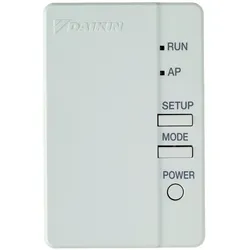
Daikin WLAN SD-Karte zur Verbindung einer Wärmepumpe mit einem WLANWLAN SD-Karte zur Verbindung der Wärmepumpe mit dem Internet. Einfache Kontrolle der Wärmepumpe über die App DAIKIN Residential Controller". Überwachung Regelung Auswertung "70,99 €*Versand: 6,90 €Sichere Weiterleitung zum Anbieter


-
Wie überprüfe ich den Verbindungsstatus meines Geräts mit dem Internet?
1. Überprüfe die WLAN- oder Netzwerkverbindung auf deinem Gerät. 2. Öffne einen Webbrowser und versuche eine Website zu laden. 3. Wenn die Website geladen wird, ist dein Gerät mit dem Internet verbunden. **
-
Wie kann der Verbindungsstatus zwischen zwei Geräten überprüft werden? Woran erkenne ich, ob eine stabile Verbindung zwischen meinem Smartphone und meinem WLAN-Netzwerk besteht?
Der Verbindungsstatus zwischen zwei Geräten kann überprüft werden, indem man auf dem Smartphone die WLAN-Einstellungen öffnet und nach dem verbundenen Netzwerk sucht. Dort wird angezeigt, ob eine Verbindung besteht. Eine stabile Verbindung zwischen Smartphone und WLAN-Netzwerk besteht, wenn das WLAN-Symbol in der Statusleiste durchgehend angezeigt wird und keine Verbindungsabbrüche auftreten. **
-
Wie kann ich den Verbindungsstatus meines Geräts überprüfen?
Um den Verbindungsstatus deines Geräts zu überprüfen, gehe zu den Einstellungen und wähle den Bereich für Netzwerkverbindungen aus. Dort siehst du, ob du mit WLAN, Bluetooth oder Mobilfunk verbunden bist. Alternativ kannst du auch das Symbol in der Statusleiste deines Geräts überprüfen, um den aktuellen Verbindungsstatus anzuzeigen. **
-
Wie kann man den Verbindungsstatus einer Netzwerkverbindung überprüfen und was sind mögliche Gründe für eine instabile Verbindung?
Der Verbindungsstatus einer Netzwerkverbindung kann überprüft werden, indem man auf das Netzwerk-Symbol in der Taskleiste klickt. Mögliche Gründe für eine instabile Verbindung sind schwaches Signal, Interferenzen durch andere Geräte und Störungen durch externe Faktoren wie Wetterbedingungen. Es kann auch an veralteter Hardware oder Treibern liegen. **


Wie kann man den Verbindungsstatus seines Geräts überprüfen und verbessern?
Um den Verbindungsstatus seines Geräts zu überprüfen, kann man in den Einstellungen nachsehen oder das Symbol für die Netzwerkverbindung in der Taskleiste überprüfen. Um den Verbindungsstatus zu verbessern, kann man näher an den Router gehen, störende Geräte entfernen oder ein Signalverstärker verwenden. Außerdem kann man die WLAN-Einstellungen optimieren und sicherstellen, dass das Gerät auf dem neuesten Stand ist. **
Was muss ich tun, um den Verbindungsstatus meines Geräts zu überprüfen?
Um den Verbindungsstatus deines Geräts zu überprüfen, öffne die Einstellungen und gehe zu den Netzwerkeinstellungen. Dort kannst du sehen, ob dein Gerät mit WLAN, Bluetooth oder anderen Netzwerken verbunden ist. Alternativ kannst du auch das Symbol in der Statusleiste überprüfen, um den aktuellen Verbindungsstatus anzuzeigen. **
Top-Angebote
Produkte zum Begriff Verbindungsstatus:
-
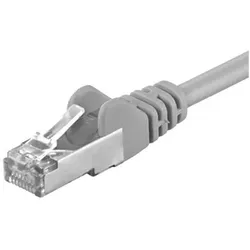
LAN Kabel Netzwerk Internet Verbindung CAT 5 RJ 45 Stecker 2-fach geschirmt grau Wentronic 50878Beschreibung CAT 5e Netzwerkkabel mit doppelt geschirmten Twisted-Pair-Kabel, paarfolge nach EIA/TIA 568, angespitzter Knickschutzhülle und vergoldeten Kontaktflächen. Geeignet für alle Patchfelder. Details • Länge: 20,0m • Farbe: grau • Standard: CAT 5e • Schirmungsmaß: SF/UTP • Innenleiter: 4x2xAWG 26/7 CCA • Isolierung: PVC Länge: 20,0m Farbe: grau Standard: CAT 5e Schirmungsmaß: SF/UTP Innenleiter: 4x2xAWG 26/7 CCA7,90 €*Versand: 5,90 €Sichere Weiterleitung zum Anbieter
-
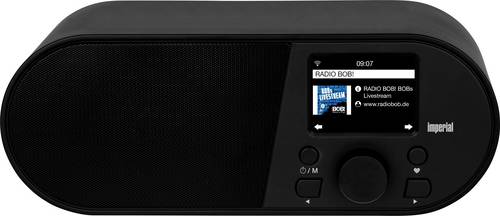
Imperial i105 Internet Tischradio Internet AUX, USB, WLAN, Internetradio Weckfunktion SchwarzDas kompakte IMPERIAL i105 überzeugt durch Benutzerfreundlichkeit und soliden Klang. Mit dem Webradio empfängt man mehr als 25.000 Radiosender über das WWW. Darüber hinaus verfügt dieses stylische Internetradio über viele Funktionen, die es zu einem praktischen und unkomplizierten Alltagsbegleiter machen: das 2.4 Zoll (6.1 cm) Farbdisplay kann neben Uhrzeit und Senderinformationen allerhand nützliche Zusatzdienste, beispielsweise aktuelle Wetterdaten, darstellen. Dank des Mediaplayers ist die Wiedergabe von Musik in unterschiedlichen Formaten (z. B. MP3, WMA) von via USB angeschlossenen Datenträgern möglich. Features wie Weckfunktion mit Schlummermodus, eine mehrsprachige Menüführung oder Sleeptimer sowie die Fernsteuerung über das Smartphone per App runden das Funktionsportfolio des Internetradios ab und machen das in klassischem schwarz gehaltene IMPERIAL i105 zu einem idealen Alltagsbegleiter.62,29 €*Versand: 5,95 €Sichere Weiterleitung zum Anbieter
-
Alecto Verbindungspunkt für Zigbee-Sensoren zum Netzwerk / InternetEine zentrale Steuereinheit und Verbindungszentrale für Ihr intelligentes Haus. Machen Sie Ihr Zuhause zum Smart-Home mit der Alecto SMART-BRIDGE10. Alle vorhandenen Zigbee-Sensoren können mit der SMART-BRIDGE10 verbunden und gesteuert werden. Diese Alec35,99 €*Versand: 5,95 €Sichere Weiterleitung zum Anbieter
-
Wie prüfe ich den Verbindungsstatus meines WLAN-Netzwerks?
Um den Verbindungsstatus deines WLAN-Netzwerks zu prüfen, öffne die Netzwerkeinstellungen auf deinem Gerät. Dort siehst du, ob du mit dem WLAN verbunden bist und wie die Signalstärke ist. Alternativ kannst du auch die Einstellungen deines Routers aufrufen und dort den Status der verbundenen Geräte überprüfen. **
-
Wie überprüfe ich den Verbindungsstatus meines Geräts mit einem Netzwerk?
1. Gehe zu den Einstellungen deines Geräts. 2. Wähle den Punkt "WLAN" oder "Netzwerkverbindungen" aus. 3. Dort siehst du den aktuellen Verbindungsstatus und kannst bei Bedarf eine Verbindung herstellen oder trennen. **
-
Wie überprüfe ich den Verbindungsstatus meines Geräts mit dem Internet?
1. Überprüfe die WLAN- oder Netzwerkverbindung auf deinem Gerät. 2. Öffne einen Webbrowser und versuche eine Website zu laden. 3. Wenn die Website geladen wird, ist dein Gerät mit dem Internet verbunden. **
-
Wie kann der Verbindungsstatus zwischen zwei Geräten überprüft werden? Woran erkenne ich, ob eine stabile Verbindung zwischen meinem Smartphone und meinem WLAN-Netzwerk besteht?
Der Verbindungsstatus zwischen zwei Geräten kann überprüft werden, indem man auf dem Smartphone die WLAN-Einstellungen öffnet und nach dem verbundenen Netzwerk sucht. Dort wird angezeigt, ob eine Verbindung besteht. Eine stabile Verbindung zwischen Smartphone und WLAN-Netzwerk besteht, wenn das WLAN-Symbol in der Statusleiste durchgehend angezeigt wird und keine Verbindungsabbrüche auftreten. **
Ähnliche Suchbegriffe für Verbindungsstatus
-
Daikin WLAN SD-Karte zur Verbindung einer Wärmepumpe mit einem WLANWLAN SD-Karte zur Verbindung der Wärmepumpe mit dem Internet. Einfache Kontrolle der Wärmepumpe über die App DAIKIN Residential Controller". Überwachung Regelung Auswertung "70,99 €*Versand: 6,90 €Sichere Weiterleitung zum Anbieter
-
Datenschutz und InternetDatenschutz und Internet , DS-GVO | BDSG | TDDDG | KI-VO | DMA | DSA , Rück- & Bremsleuchten > Beleuchtung , Auflage: 2. Auflage, Erscheinungsjahr: 202410, Produktform: Leinen, Redaktion: Jandt, Silke~Steidle, Roland, Edition: NED, Auflage: 24002, Auflage/Ausgabe: 2. Auflage, Seitenzahl/Blattzahl: 800, Keyword: BDSG; Betroffenenrechte; Cookie; DS-GVO; DSGVO; Datenschutz; Datenschutz durch Technik; Datenschutz-Grundverordnung; Datenschutzrecht; Datenverarbeitung; E-Privacy-VO; Internet; Internetdienst; KI; Löschpflicht; Netzinfrastruktur; TTDSG; Telekommunikationsinfrastruktur; Webdienst; ePrivacy-VO; eSport, Fachschema: Datenschutzrecht~Medienrecht~Jurisprudenz~Recht / Rechtswissenschaft~Rechtswissenschaft~Öffentliches Recht, Fachkategorie: Unterhaltungs- und Medienrecht~Öffentliches Recht, Warengruppe: HC/Öffentliches Recht, Fachkategorie: Datenschutzrecht, UNSPSC: 49019900, Warenverzeichnis für die Außenhandelsstatistik: 49019900, Verlag: Nomos Verlags GmbH, Verlag: Nomos Verlags GmbH, Verlag: Nomos Verlagsgesellschaft mbH & Co. KG, Produktverfügbarkeit: 02, Blätteranzahl: 774 Blätter, Länge: 227, Breite: 153, Höhe: 49, Gewicht: 1276, Produktform: Gebunden, Genre: Sozialwissenschaften/Recht/Wirtschaft, Genre: Sozialwissenschaften/Recht/Wirtschaft,99,00 €*Versand: 0,00 €Sichere Weiterleitung zum Anbieter
-
Internet- und ComputersuchtInternet- und Computersucht , Ein Praxishandbuch für Therapeuten, Pädagogen und Eltern , Polituren & Wachse > Autopflege & Aufbereitung , Auflage: 3., erweiterte und überarbeitete Auflage, Erscheinungsjahr: 202306, Produktform: Kartoniert, Redaktion: Möller, Christoph~Fischer, Frank M., Auflage: 23003, Auflage/Ausgabe: 3., erweiterte und überarbeitete Auflage, Seitenzahl/Blattzahl: 353, Themenüberschrift: PSYCHOLOGY / Psychopathology / Addiction, Keyword: Computerspielsucht; Computersucht; Cybermobbing; Medienkonsum; Medienmündigkeit; Mediensucht; Spielsucht; Sucht; Suchterkrankungen; Suchtprävention, Fachschema: Prävention - Suchtprävention~Vorbeugung~Spielsucht~Sucht / Spielsucht~Sucht~Süchtig~Suchttherapie, Fachkategorie: Psychologie, Warengruppe: HC/Medizin/Allgemeines, Lexika, Fachkategorie: Suchterkrankungen und Therapie, Thema: Verstehen, Text Sprache: ger, UNSPSC: 49019900, Warenverzeichnis für die Außenhandelsstatistik: 49019900, Verlag: Kohlhammer W., Verlag: Kohlhammer W., Verlag: Kohlhammer, W., GmbH, Länge: 232, Breite: 155, Höhe: 18, Gewicht: 592, Produktform: Kartoniert, Genre: Mathematik/Naturwissenschaften/Technik/Medizin, Genre: Mathematik/Naturwissenschaften/Technik/Medizin, Vorgänger: 2015020, Vorgänger EAN: 9783170239852 9783170218741, Ähnliches Produkt: 9783170261617, Herkunftsland: DEUTSCHLAND (DE), Katalog: deutschsprachige Titel, Katalog: Gesamtkatalog, Katalog: Lagerartikel, Book on Demand, ausgew. Medienartikel, Relevanz: 0002, Tendenz: -1, Unterkatalog: AK, Unterkatalog: Bücher, Unterkatalog: Hardcover, Unterkatalog: Lagerartikel,46,00 €*Versand: 0,00 €Sichere Weiterleitung zum Anbieter
-
Wie kann ich den Verbindungsstatus meines Geräts überprüfen?
Um den Verbindungsstatus deines Geräts zu überprüfen, gehe zu den Einstellungen und wähle den Bereich für Netzwerkverbindungen aus. Dort siehst du, ob du mit WLAN, Bluetooth oder Mobilfunk verbunden bist. Alternativ kannst du auch das Symbol in der Statusleiste deines Geräts überprüfen, um den aktuellen Verbindungsstatus anzuzeigen. **
-
Wie kann man den Verbindungsstatus einer Netzwerkverbindung überprüfen und was sind mögliche Gründe für eine instabile Verbindung?
Der Verbindungsstatus einer Netzwerkverbindung kann überprüft werden, indem man auf das Netzwerk-Symbol in der Taskleiste klickt. Mögliche Gründe für eine instabile Verbindung sind schwaches Signal, Interferenzen durch andere Geräte und Störungen durch externe Faktoren wie Wetterbedingungen. Es kann auch an veralteter Hardware oder Treibern liegen. **
-
Wie kann man den Verbindungsstatus seines Geräts überprüfen und verbessern?
Um den Verbindungsstatus seines Geräts zu überprüfen, kann man in den Einstellungen nachsehen oder das Symbol für die Netzwerkverbindung in der Taskleiste überprüfen. Um den Verbindungsstatus zu verbessern, kann man näher an den Router gehen, störende Geräte entfernen oder ein Signalverstärker verwenden. Außerdem kann man die WLAN-Einstellungen optimieren und sicherstellen, dass das Gerät auf dem neuesten Stand ist. **
-
Was muss ich tun, um den Verbindungsstatus meines Geräts zu überprüfen?
Um den Verbindungsstatus deines Geräts zu überprüfen, öffne die Einstellungen und gehe zu den Netzwerkeinstellungen. Dort kannst du sehen, ob dein Gerät mit WLAN, Bluetooth oder anderen Netzwerken verbunden ist. Alternativ kannst du auch das Symbol in der Statusleiste überprüfen, um den aktuellen Verbindungsstatus anzuzeigen. **
* Alle Preise verstehen sich inklusive der gesetzlichen Mehrwertsteuer und ggf. zuzüglich Versandkosten. Die Angebotsinformationen basieren auf den Angaben des jeweiligen Shops und werden über automatisierte Prozesse aktualisiert. Eine Aktualisierung in Echtzeit findet nicht statt, so dass es im Einzelfall zu Abweichungen kommen kann. ** Hinweis: Teile dieses Inhalts wurden von KI erstellt.