Domain routers.de kaufen?
Wir ziehen mit dem Projekt
routers.de um.
Sind Sie am Kauf der Domain
routers.de interessiert?
domain@kv-gmbh.de · 0541-91531010
Domain routers.de kaufen?
Warum verliert das HP Chromebook ständig die WLAN-Verbindung?
Es gibt mehrere mögliche Gründe, warum das HP Chromebook ständig die WLAN-Verbindung verliert. Es könnte an einer schwachen WLAN-Signalstärke liegen, die das Chromebook nicht stabil halten kann. Es könnte auch an einer fehlerhaften WLAN-Konfiguration oder an Problemen mit dem WLAN-Treiber auf dem Chromebook liegen. Es könnte auch sein, dass andere Geräte im Netzwerk die Verbindung beeinträchtigen. Es könnte hilfreich sein, die WLAN-Einstellungen zu überprüfen, den Router neu zu starten oder das Chromebook auf die Werkseinstellungen zurückzusetzen, um das Problem zu beheben. **
Warum funktioniert die WLAN-Verbindung des HP-Druckers nicht?
Es gibt mehrere mögliche Gründe, warum die WLAN-Verbindung des HP-Druckers nicht funktioniert. Es könnte sein, dass der Drucker nicht richtig mit dem WLAN-Netzwerk verbunden ist, dass das WLAN-Passwort falsch eingegeben wurde oder dass es ein Problem mit dem WLAN-Router gibt. Es könnte auch sein, dass der Drucker nicht über WLAN-fähig ist oder dass die WLAN-Funktion deaktiviert ist. Es ist ratsam, die Einstellungen des Druckers und des WLAN-Routers zu überprüfen und sicherzustellen, dass alle erforderlichen Schritte zur Einrichtung der WLAN-Verbindung korrekt durchgeführt wurden. **


Ähnliche Suchbegriffe für HP-Transfer-and-roller
Top-Angebote
Produkte zum Begriff HP-Transfer-and-roller:
-
Transfer im Kontext SchuleTransfer im Kontext Schule , Potenziale und Herausforderungen - Beiträge aus der EMSE-Netzwerk-Tagung , Blinker > Lichter & Leuchten , Erscheinungsjahr: 20240905, Produktform: Kartoniert, Titel der Reihe: Netzwerke im Bildungsbereich##, Redaktion: Beese, Christin~Gießelmann, Bente~Scholz, Luise A., Edition: NED, Seitenzahl/Blattzahl: 150, Keyword: Empirische Bildungsforschung; Netzwerke; Schulentwicklung; Schulische Netzwerke; Schulpädagogik; Transferforschung; Unterrrichtsentwicklung, Wissenschaft-Praxis-Transfer, Fachschema: Bildungssystem~Bildungswesen~Didaktik~Unterricht / Didaktik, Fachkategorie: Bildungswesen: Organisation und Verwaltung~Didaktische Kompetenz und Lehrmethoden, Warengruppe: TB/Bildungswesen (Schule/Hochschule), UNSPSC: 49019900, Warenverzeichnis für die Außenhandelsstatistik: 49019900, Länge: 236, Breite: 166, Höhe: 13, Gewicht: 304, Produktform: Kartoniert, Genre: Sozialwissenschaften/Recht/Wirtschaft,29,90 €*Versand: 0,00 €Sichere Weiterleitung zum Anbieter



-
Wie kann ich das eigenständige WLAN-Netzwerk des HP-Druckers abschalten?
Um das eigenständige WLAN-Netzwerk des HP-Druckers abzuschalten, können Sie die Einstellungen des Druckers über das Bedienfeld oder die HP-Software auf Ihrem Computer aufrufen. Suchen Sie nach den WLAN-Einstellungen und deaktivieren Sie die Option "Eigenständiges Netzwerk". Alternativ können Sie auch die HP Smart App verwenden, um auf die Einstellungen des Druckers zuzugreifen und das eigenständige WLAN-Netzwerk zu deaktivieren. **
-
Wie aktiviere ich WLAN am HP?
Um WLAN auf einem HP Laptop zu aktivieren, klicken Sie auf das WLAN-Symbol in der Taskleiste unten rechts auf dem Bildschirm. Es öffnet sich ein Menü, in dem Sie WLAN aktivieren können. Klicken Sie einfach auf den Schalter, um das WLAN einzuschalten. **
-
Ist es möglich, keine Verbindung mit diesem Netzwerk herzustellen, wenn man ein HP Notebook verwendet?
Ja, es ist möglich, keine Verbindung mit einem Netzwerk herzustellen, wenn man ein HP Notebook verwendet. Dazu kann man entweder das WLAN deaktivieren oder das Netzwerk manuell aus der Liste der verfügbaren Netzwerke entfernen. Alternativ kann man auch den Flugmodus aktivieren, um alle drahtlosen Verbindungen zu deaktivieren. **
-
Warum findet der HP Laptop kein WLAN?
Es gibt mehrere mögliche Gründe, warum ein HP Laptop kein WLAN findet. Es könnte sein, dass das WLAN auf dem Laptop deaktiviert ist oder dass der Laptop nicht in Reichweite des WLAN-Routers ist. Es könnte auch sein, dass es ein Problem mit dem WLAN-Treiber gibt oder dass das WLAN-Netzwerk selbst nicht korrekt konfiguriert ist. **
Wie installiere ich einen HP WLAN Drucker?
Um einen HP WLAN-Drucker zu installieren, müssen Sie zunächst sicherstellen, dass Ihr Drucker eingeschaltet ist und über WLAN verfügt. Laden Sie dann die neueste Treibersoftware von der HP-Website herunter und installieren Sie sie auf Ihrem Computer. Verbinden Sie den Drucker mit demselben WLAN-Netzwerk wie Ihren Computer und folgen Sie den Anweisungen auf dem Bildschirm, um den Installationsvorgang abzuschließen. Stellen Sie sicher, dass der Drucker ordnungsgemäß funktioniert, indem Sie eine Testseite drucken. **
Wie verbinde ich HP Deskjet mit WLAN?
Um deinen HP Deskjet mit WLAN zu verbinden, musst du sicherstellen, dass dein Drucker über WLAN-Funktionalität verfügt. Gehe dann in die Einstellungen deines Druckers und wähle die Option zur drahtlosen Netzwerkverbindung aus. Suche nach verfügbaren WLAN-Netzwerken und wähle dein Netzwerk aus. Gib das Passwort für dein WLAN ein und bestätige die Verbindung. Nach erfolgreicher Verbindung sollte dein HP Deskjet nun drahtlos mit deinem Netzwerk verbunden sein. **
Top-Angebote
Produkte zum Begriff HP-Transfer-and-roller:
-
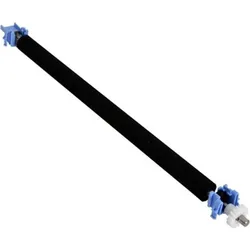
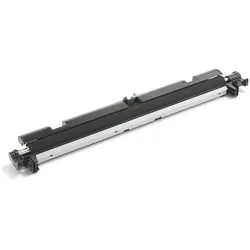
HP Transfer and Roller Kit, Drucker ZubehörDas HP Transfer-/Roller-Kit M880/M855 ist eine originale Ersatzkomponente, die für HP Laserdrucker der M880- und M855-Serie entwickelt wurde. Dieses essentielle Wartungsset enthält hochwertige Transferrollen, die eine konsistente Papierhandhabung und zuverlässige Dokumentenausgabe gewährleisten. Die Komponenten werden nach den genauen HP-Spezifikationen gefertigt und bieten optimale Leistung sowie Kompatibilität mit unterstützten Druckermodellen. Die Transferrollenbaugruppe spielt eine entscheidende Rolle im Druckprozess, indem sie einen reibungslosen Papiertransport durch den Druckermechanismus ermöglicht und dabei eine präzise Ausrichtung beibehält. Dieses Kit trägt zur Aufrechterhaltung der Druckqualität bei und verhindert Papierstaus, wodurch die Betriebslebensdauer Ihres HP-Druckers verlängert wird. Jede Komponente durchläuft strenge Qualitätstests, um den HP-Zuverlässigkeitsstandards zu entsprechen. Die Teilenummer RY7-5211-000CN gewährleistet die korrekte Identifikation und Kompatibilitätsüberprüfung. Die fachgerechte Installation dieses Transferroller-Kits hilft, die Druckerleistung auf Werksspezifikationen zurückzusetzen und sorgt für einen konsistenten Betrieb bei Geschäftsdokumenten, Berichten und allgemeinen Bürodruckanforderungen. Regelmässige Wartung mit originalen HP-Komponenten unterstützt die langfristige Druckerzuverlässigkeit und reduziert das Risiko von Druckfehlern oder mechanischen Problemen.393,59 €*Versand: 0,00 €Sichere Weiterleitung zum Anbieter
-
Transfer im Kontext SchuleTransfer im Kontext Schule , Potenziale und Herausforderungen - Beiträge aus der EMSE-Netzwerk-Tagung , Blinker > Lichter & Leuchten , Erscheinungsjahr: 20240905, Produktform: Kartoniert, Titel der Reihe: Netzwerke im Bildungsbereich##, Redaktion: Beese, Christin~Gießelmann, Bente~Scholz, Luise A., Edition: NED, Seitenzahl/Blattzahl: 150, Keyword: Empirische Bildungsforschung; Netzwerke; Schulentwicklung; Schulische Netzwerke; Schulpädagogik; Transferforschung; Unterrrichtsentwicklung, Wissenschaft-Praxis-Transfer, Fachschema: Bildungssystem~Bildungswesen~Didaktik~Unterricht / Didaktik, Fachkategorie: Bildungswesen: Organisation und Verwaltung~Didaktische Kompetenz und Lehrmethoden, Warengruppe: TB/Bildungswesen (Schule/Hochschule), UNSPSC: 49019900, Warenverzeichnis für die Außenhandelsstatistik: 49019900, Länge: 236, Breite: 166, Höhe: 13, Gewicht: 304, Produktform: Kartoniert, Genre: Sozialwissenschaften/Recht/Wirtschaft,29,90 €*Versand: 0,00 €Sichere Weiterleitung zum Anbieter
-
Warum verliert das HP Chromebook ständig die WLAN-Verbindung?
Es gibt mehrere mögliche Gründe, warum das HP Chromebook ständig die WLAN-Verbindung verliert. Es könnte an einer schwachen WLAN-Signalstärke liegen, die das Chromebook nicht stabil halten kann. Es könnte auch an einer fehlerhaften WLAN-Konfiguration oder an Problemen mit dem WLAN-Treiber auf dem Chromebook liegen. Es könnte auch sein, dass andere Geräte im Netzwerk die Verbindung beeinträchtigen. Es könnte hilfreich sein, die WLAN-Einstellungen zu überprüfen, den Router neu zu starten oder das Chromebook auf die Werkseinstellungen zurückzusetzen, um das Problem zu beheben. **
-
Warum funktioniert die WLAN-Verbindung des HP-Druckers nicht?
Es gibt mehrere mögliche Gründe, warum die WLAN-Verbindung des HP-Druckers nicht funktioniert. Es könnte sein, dass der Drucker nicht richtig mit dem WLAN-Netzwerk verbunden ist, dass das WLAN-Passwort falsch eingegeben wurde oder dass es ein Problem mit dem WLAN-Router gibt. Es könnte auch sein, dass der Drucker nicht über WLAN-fähig ist oder dass die WLAN-Funktion deaktiviert ist. Es ist ratsam, die Einstellungen des Druckers und des WLAN-Routers zu überprüfen und sicherzustellen, dass alle erforderlichen Schritte zur Einrichtung der WLAN-Verbindung korrekt durchgeführt wurden. **
-
Wie kann ich das eigenständige WLAN-Netzwerk des HP-Druckers abschalten?
Um das eigenständige WLAN-Netzwerk des HP-Druckers abzuschalten, können Sie die Einstellungen des Druckers über das Bedienfeld oder die HP-Software auf Ihrem Computer aufrufen. Suchen Sie nach den WLAN-Einstellungen und deaktivieren Sie die Option "Eigenständiges Netzwerk". Alternativ können Sie auch die HP Smart App verwenden, um auf die Einstellungen des Druckers zuzugreifen und das eigenständige WLAN-Netzwerk zu deaktivieren. **
-
Wie aktiviere ich WLAN am HP?
Um WLAN auf einem HP Laptop zu aktivieren, klicken Sie auf das WLAN-Symbol in der Taskleiste unten rechts auf dem Bildschirm. Es öffnet sich ein Menü, in dem Sie WLAN aktivieren können. Klicken Sie einfach auf den Schalter, um das WLAN einzuschalten. **
Ähnliche Suchbegriffe für HP-Transfer-and-roller
-
HP Transfer Roller Kit, Drucker ZubehörHP LaserJet Bildtransferkits übertragen den Toner aus den Kartuschen auf das Papier. Ein Bild wird auf dem Kit positioniert und daraufhin permanent auf die Seite übertragen, um eine professionelle Druckqualität zu erzielen.74,22 €*Versand: 0,00 €Sichere Weiterleitung zum Anbieter
-
Ist es möglich, keine Verbindung mit diesem Netzwerk herzustellen, wenn man ein HP Notebook verwendet?
Ja, es ist möglich, keine Verbindung mit einem Netzwerk herzustellen, wenn man ein HP Notebook verwendet. Dazu kann man entweder das WLAN deaktivieren oder das Netzwerk manuell aus der Liste der verfügbaren Netzwerke entfernen. Alternativ kann man auch den Flugmodus aktivieren, um alle drahtlosen Verbindungen zu deaktivieren. **
-
Warum findet der HP Laptop kein WLAN?
Es gibt mehrere mögliche Gründe, warum ein HP Laptop kein WLAN findet. Es könnte sein, dass das WLAN auf dem Laptop deaktiviert ist oder dass der Laptop nicht in Reichweite des WLAN-Routers ist. Es könnte auch sein, dass es ein Problem mit dem WLAN-Treiber gibt oder dass das WLAN-Netzwerk selbst nicht korrekt konfiguriert ist. **
-
Wie installiere ich einen HP WLAN Drucker?
Um einen HP WLAN-Drucker zu installieren, müssen Sie zunächst sicherstellen, dass Ihr Drucker eingeschaltet ist und über WLAN verfügt. Laden Sie dann die neueste Treibersoftware von der HP-Website herunter und installieren Sie sie auf Ihrem Computer. Verbinden Sie den Drucker mit demselben WLAN-Netzwerk wie Ihren Computer und folgen Sie den Anweisungen auf dem Bildschirm, um den Installationsvorgang abzuschließen. Stellen Sie sicher, dass der Drucker ordnungsgemäß funktioniert, indem Sie eine Testseite drucken. **
-
Wie verbinde ich HP Deskjet mit WLAN?
Um deinen HP Deskjet mit WLAN zu verbinden, musst du sicherstellen, dass dein Drucker über WLAN-Funktionalität verfügt. Gehe dann in die Einstellungen deines Druckers und wähle die Option zur drahtlosen Netzwerkverbindung aus. Suche nach verfügbaren WLAN-Netzwerken und wähle dein Netzwerk aus. Gib das Passwort für dein WLAN ein und bestätige die Verbindung. Nach erfolgreicher Verbindung sollte dein HP Deskjet nun drahtlos mit deinem Netzwerk verbunden sein. **
* Alle Preise verstehen sich inklusive der gesetzlichen Mehrwertsteuer und ggf. zuzüglich Versandkosten. Die Angebotsinformationen basieren auf den Angaben des jeweiligen Shops und werden über automatisierte Prozesse aktualisiert. Eine Aktualisierung in Echtzeit findet nicht statt, so dass es im Einzelfall zu Abweichungen kommen kann. ** Hinweis: Teile dieses Inhalts wurden von KI erstellt.