Domain routers.de kaufen?
Wir ziehen mit dem Projekt
routers.de um.
Sind Sie am Kauf der Domain
routers.de interessiert?
domain@kv-gmbh.de · 0541-91531010
Domain routers.de kaufen?
Wie verbinde ich einen Epson Drucker mit einem neuen Laptop im WLAN-Netzwerk?
Um einen Epson Drucker mit einem neuen Laptop im WLAN-Netzwerk zu verbinden, müssen Sie zunächst sicherstellen, dass sowohl der Drucker als auch der Laptop mit demselben WLAN-Netzwerk verbunden sind. Gehen Sie dann auf dem Laptop in die Einstellungen und wählen Sie "Drucker hinzufügen". Wählen Sie den Epson Drucker aus der Liste der verfügbaren Geräte aus und folgen Sie den Anweisungen, um die Verbindung herzustellen. **
Gibt es einen Epson Drucker ohne WLAN?
Ja, es gibt Epson Druckermodelle, die keine WLAN-Funktion haben. Diese Modelle können über USB oder Ethernet-Kabel mit einem Computer oder Netzwerk verbunden werden. Es ist ratsam, die genauen Spezifikationen des gewünschten Druckermodells zu überprüfen, um sicherzustellen, dass es keine WLAN-Funktion hat. **

Ähnliche Suchbegriffe für Epson
Top-Angebote
Produkte zum Begriff Epson:
-
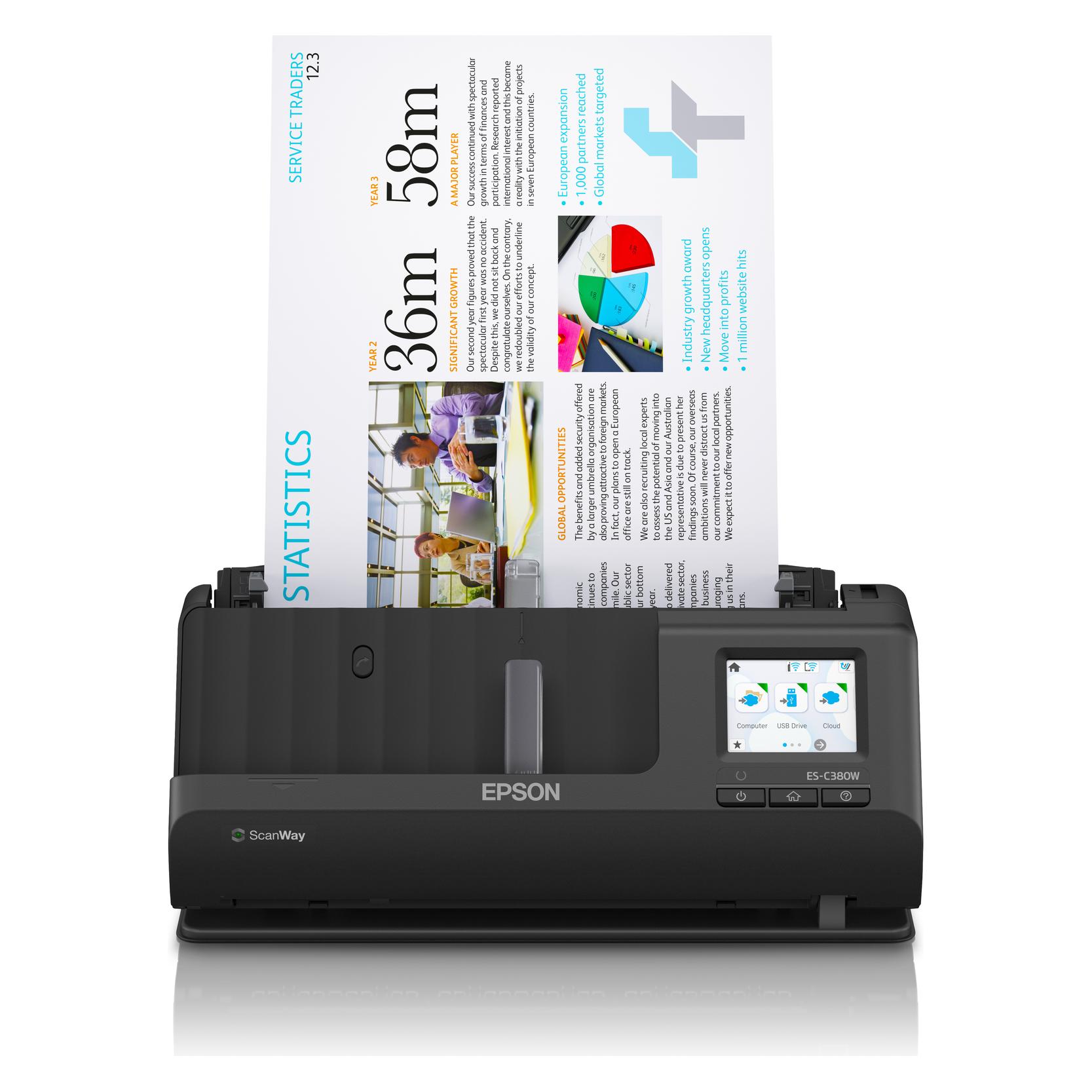
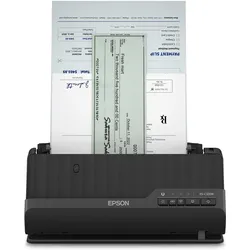
Epson, Scanner, ES-C320W (Bluetooth, USB, WLAN)Äusserst kompakt: Wenn sich der Scanner in der U-förmigen Papierposition befindet, kann Papier gescannt werden, ohne dass die Standfläche des Geräts vergrössert wird, was ihn zur perfekten Wahl macht, wenn der Platz knapp bemessen ist. Die WLAN-Schnittstelle ermöglicht flexiblere Platzierungsmöglichkeiten. Kompatibel mit Windows, Mac, Chromebook, Android Mopria, Apple AirPrint und der SmartPanel-Anwendung von Epson. Vielseitig: Der ES-C320W ist äusserst vielseitig und kann Umschläge, Plastikkarten, langes Papier und A3 (gefaltet) verarbeiten. Mit einer Trägerfolie kann er sogar Pässe und Broschüren mit einer Dicke von bis zu 5 mm scannen. Der ES-C320W verfügt ausserdem über eine Reihe von Verbesserungsfunktionen, mit denen Sie die Textschärfe verbessern sowie Kantenfalten, Risse, Randschatten korrigieren und Stanzlöcher entfernen können. 2-in-1: Mit dem Umschalter können Sie auch während des Betriebs einfach zwischen dem geraden und U-förmigen Papierweg-Modus umschalten und so ein einziges PDF erstellen. Wenn sich der Scanner im U-förmigen Papierweg-Modus befindet, kann Papier gescannt werden, ohne dass die Standfläche des Geräts vergrössert wird, was ihn zur perfekten Wahl macht, wenn der Platz knapp bemessen ist. Dies macht ihn zur idealen Lösung für jede Umgebung, in der der Platz am Schreibtisch begrenzt ist. Geringere Umweltbelastung: Der Scanner wird aus bis zu 30 % recyceltem Kunststoff hergestellt. Mit einem Stromverbrauch von nur 3,3 W im Bereitschaftsmodus und 1,0 W im Energiesparmodus sparen Sie ausserdem Energie.273,69 €*Versand: 0,00 €Sichere Weiterleitung zum Anbieter
-
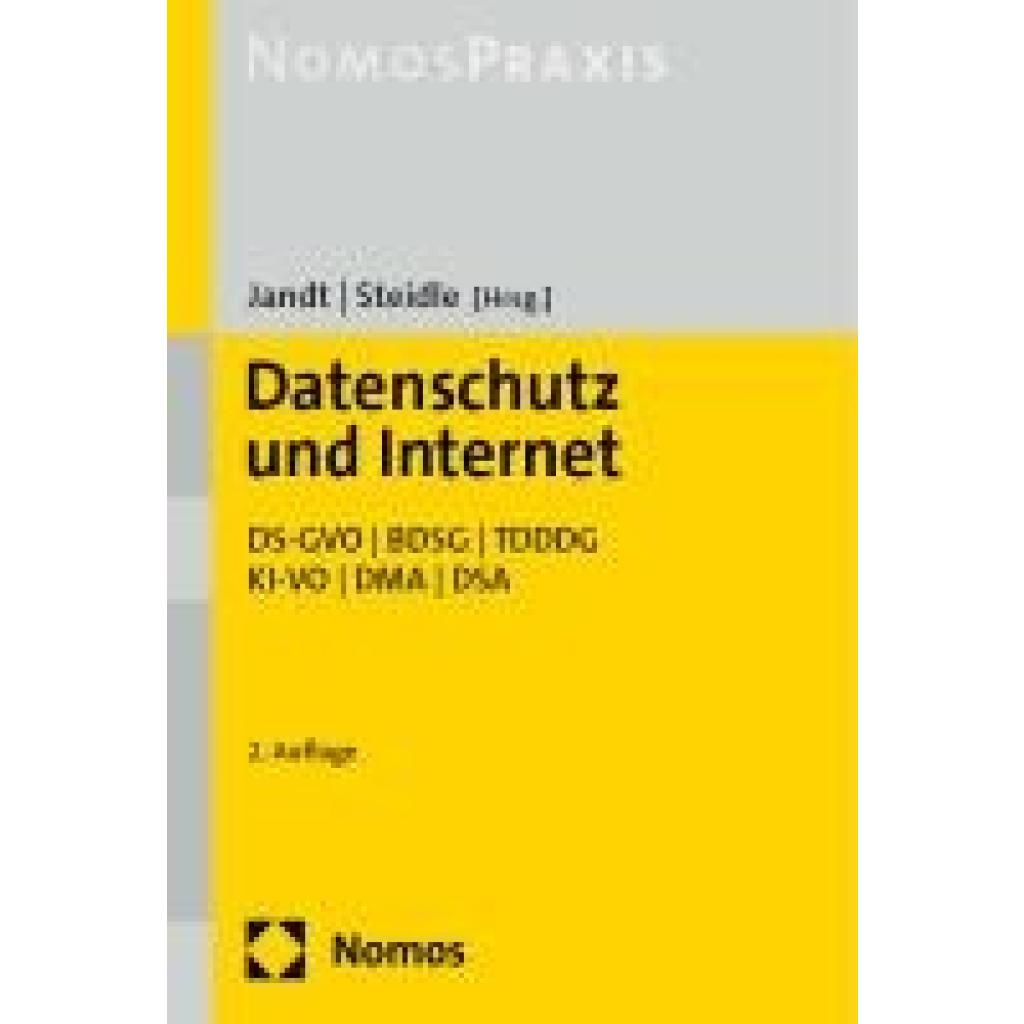
Datenschutz und InternetDatenschutz und Internet , DS-GVO | BDSG | TDDDG | KI-VO | DMA | DSA , Rück- & Bremsleuchten > Beleuchtung , Auflage: 2. Auflage, Erscheinungsjahr: 202410, Produktform: Leinen, Redaktion: Jandt, Silke~Steidle, Roland, Edition: NED, Auflage: 24002, Auflage/Ausgabe: 2. Auflage, Seitenzahl/Blattzahl: 800, Keyword: BDSG; Betroffenenrechte; Cookie; DS-GVO; DSGVO; Datenschutz; Datenschutz durch Technik; Datenschutz-Grundverordnung; Datenschutzrecht; Datenverarbeitung; E-Privacy-VO; Internet; Internetdienst; KI; Löschpflicht; Netzinfrastruktur; TTDSG; Telekommunikationsinfrastruktur; Webdienst; ePrivacy-VO; eSport, Fachschema: Datenschutzrecht~Medienrecht~Jurisprudenz~Recht / Rechtswissenschaft~Rechtswissenschaft~Öffentliches Recht, Fachkategorie: Unterhaltungs- und Medienrecht~Öffentliches Recht, Warengruppe: HC/Öffentliches Recht, Fachkategorie: Datenschutzrecht, UNSPSC: 49019900, Warenverzeichnis für die Außenhandelsstatistik: 49019900, Verlag: Nomos Verlags GmbH, Verlag: Nomos Verlags GmbH, Verlag: Nomos Verlagsgesellschaft mbH & Co. KG, Produktverfügbarkeit: 02, Blätteranzahl: 774 Blätter, Länge: 227, Breite: 153, Höhe: 49, Gewicht: 1276, Produktform: Gebunden, Genre: Sozialwissenschaften/Recht/Wirtschaft, Genre: Sozialwissenschaften/Recht/Wirtschaft,99,00 €*Versand: 0,00 €Sichere Weiterleitung zum Anbieter
-
Epson, Scanner, FF-680W FastFoto (USB, WLAN)Scannen, bearbeiten und teilen Sie alte Fotos schnell und mit nur wenigen Klicks – dank dieses einfach zu bedienenden WLAN-Scanners mit automatischem Schnelleinzug und der Software im Lieferumfang. Ihre wertvollen Familienfotos sollten nicht in irgendwelchen Kisten verstauben. Sie verdienen es, gescannt und mit Freunden sowie der Familie geteilt zu werden. Mit automatisierten Funktionen werden Ihre Fotos im Nu optimiert und können mit nur wenigen Klicks geteilt werden.523,96 €*Versand: 0,00 €Sichere Weiterleitung zum Anbieter


-
Warum druckt der Epson-Drucker kein WLAN?
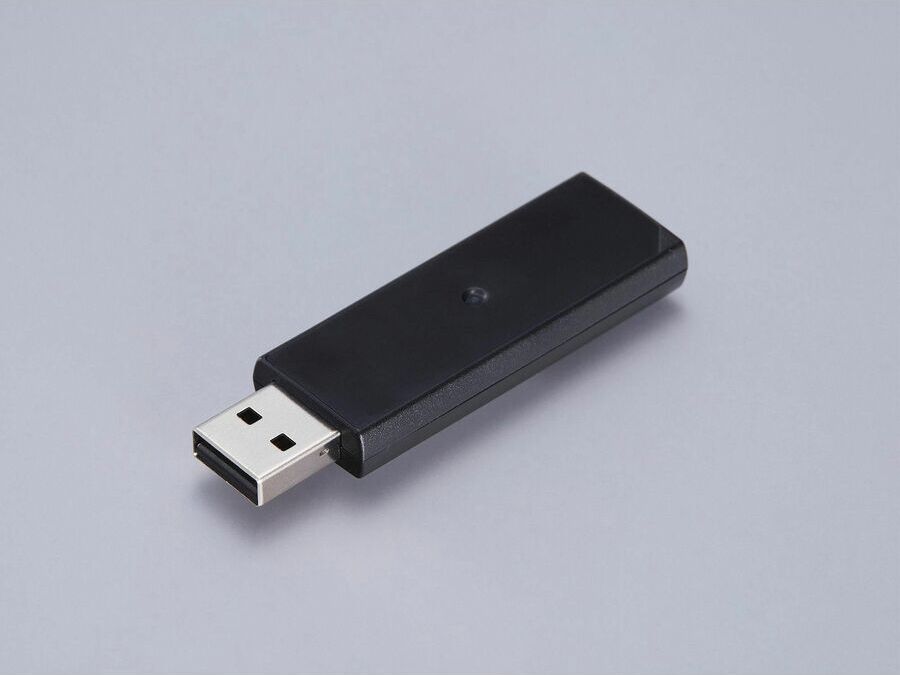
Es ist möglich, dass der Epson-Drucker kein WLAN unterstützt, da nicht alle Druckermodelle über diese Funktion verfügen. In diesem Fall müsste der Drucker über ein Ethernet-Kabel mit dem Netzwerk verbunden werden oder es könnte ein WLAN-Adapter separat erworben und an den Drucker angeschlossen werden. Es ist auch möglich, dass die WLAN-Funktion des Druckers deaktiviert ist und in den Einstellungen aktiviert werden muss. **
-
Wie verbinde ich einen Epson Drucker mit WLAN?
Um einen Epson Drucker mit WLAN zu verbinden, müssen Sie zunächst sicherstellen, dass der Drucker über eine WLAN-Funktion verfügt. Überprüfen Sie dies in den Einstellungen des Druckers oder im Handbuch. Anschließend können Sie den Drucker über das WLAN-Menü auf Ihrem Computer oder Mobilgerät suchen und auswählen. Befolgen Sie die Anweisungen auf dem Bildschirm, um den Verbindungsprozess abzuschließen. **
-
Was ist die WLAN-Funktion des Epson SX435W?
Der Epson SX435W ist ein Multifunktionsdrucker mit WLAN-Funktion. Das bedeutet, dass er über eine drahtlose Verbindung mit einem WLAN-Netzwerk verbunden werden kann. Dadurch können Benutzer von verschiedenen Geräten aus, wie zum Beispiel Computern, Laptops oder Smartphones, drahtlos auf den Drucker zugreifen und Dokumente oder Fotos drucken. **
-
Wie kann ich einen Epson Drucker in ein Netzwerk einbinden?
Um einen Epson Drucker in ein Netzwerk einzubinden, gibt es verschiedene Möglichkeiten. Eine Möglichkeit ist die Verbindung über ein Ethernet-Kabel, indem der Drucker direkt mit dem Router verbunden wird. Eine andere Möglichkeit ist die Verbindung über WLAN, indem der Drucker mit dem WLAN-Netzwerk verbunden wird. Dazu müssen die entsprechenden Einstellungen im Drucker vorgenommen werden. **

Wie verbinde ich meinen Epson Drucker mit dem WLAN?
Um deinen Epson Drucker mit dem WLAN zu verbinden, musst du zunächst sicherstellen, dass dein Drucker WLAN-fähig ist. Gehe dann in die Einstellungen deines Druckers und wähle die Option zur drahtlosen Netzwerkeinrichtung. Suche nach dem Namen deines WLAN-Netzwerks und gib das Passwort ein, um eine Verbindung herzustellen. Überprüfe abschließend, ob der Drucker erfolgreich mit dem WLAN verbunden ist, indem du eine Testseite druckst. **
Wie verbinde ich den Epson ET 2600 mit WLAN?
Um den Epson ET 2600 mit WLAN zu verbinden, müssen Sie zuerst sicherstellen, dass der Drucker eingeschaltet ist und über eine aktive Internetverbindung verfügt. Gehen Sie dann zu den Einstellungen des Druckers und wählen Sie die Option "WLAN-Verbindung einrichten". Folgen Sie den Anweisungen auf dem Bildschirm, um das WLAN-Netzwerk auszuwählen und das Passwort einzugeben. Sobald die Verbindung hergestellt ist, können Sie den Drucker drahtlos über Ihr Netzwerk verwenden. **
Top-Angebote
Produkte zum Begriff Epson:
-
Epson, Scanner, ES-C320W (Bluetooth, USB, WLAN)Äusserst kompakt: Wenn sich der Scanner in der U-förmigen Papierposition befindet, kann Papier gescannt werden, ohne dass die Standfläche des Geräts vergrössert wird, was ihn zur perfekten Wahl macht, wenn der Platz knapp bemessen ist. Die WLAN-Schnittstelle ermöglicht flexiblere Platzierungsmöglichkeiten. Kompatibel mit Windows, Mac, Chromebook, Android Mopria, Apple AirPrint und der SmartPanel-Anwendung von Epson. Vielseitig: Der ES-C320W ist äusserst vielseitig und kann Umschläge, Plastikkarten, langes Papier und A3 (gefaltet) verarbeiten. Mit einer Trägerfolie kann er sogar Pässe und Broschüren mit einer Dicke von bis zu 5 mm scannen. Der ES-C320W verfügt ausserdem über eine Reihe von Verbesserungsfunktionen, mit denen Sie die Textschärfe verbessern sowie Kantenfalten, Risse, Randschatten korrigieren und Stanzlöcher entfernen können. 2-in-1: Mit dem Umschalter können Sie auch während des Betriebs einfach zwischen dem geraden und U-förmigen Papierweg-Modus umschalten und so ein einziges PDF erstellen. Wenn sich der Scanner im U-förmigen Papierweg-Modus befindet, kann Papier gescannt werden, ohne dass die Standfläche des Geräts vergrössert wird, was ihn zur perfekten Wahl macht, wenn der Platz knapp bemessen ist. Dies macht ihn zur idealen Lösung für jede Umgebung, in der der Platz am Schreibtisch begrenzt ist. Geringere Umweltbelastung: Der Scanner wird aus bis zu 30 % recyceltem Kunststoff hergestellt. Mit einem Stromverbrauch von nur 3,3 W im Bereitschaftsmodus und 1,0 W im Energiesparmodus sparen Sie ausserdem Energie.273,69 €*Versand: 0,00 €Sichere Weiterleitung zum Anbieter
-
Datenschutz und InternetDatenschutz und Internet , DS-GVO | BDSG | TDDDG | KI-VO | DMA | DSA , Rück- & Bremsleuchten > Beleuchtung , Auflage: 2. Auflage, Erscheinungsjahr: 202410, Produktform: Leinen, Redaktion: Jandt, Silke~Steidle, Roland, Edition: NED, Auflage: 24002, Auflage/Ausgabe: 2. Auflage, Seitenzahl/Blattzahl: 800, Keyword: BDSG; Betroffenenrechte; Cookie; DS-GVO; DSGVO; Datenschutz; Datenschutz durch Technik; Datenschutz-Grundverordnung; Datenschutzrecht; Datenverarbeitung; E-Privacy-VO; Internet; Internetdienst; KI; Löschpflicht; Netzinfrastruktur; TTDSG; Telekommunikationsinfrastruktur; Webdienst; ePrivacy-VO; eSport, Fachschema: Datenschutzrecht~Medienrecht~Jurisprudenz~Recht / Rechtswissenschaft~Rechtswissenschaft~Öffentliches Recht, Fachkategorie: Unterhaltungs- und Medienrecht~Öffentliches Recht, Warengruppe: HC/Öffentliches Recht, Fachkategorie: Datenschutzrecht, UNSPSC: 49019900, Warenverzeichnis für die Außenhandelsstatistik: 49019900, Verlag: Nomos Verlags GmbH, Verlag: Nomos Verlags GmbH, Verlag: Nomos Verlagsgesellschaft mbH & Co. KG, Produktverfügbarkeit: 02, Blätteranzahl: 774 Blätter, Länge: 227, Breite: 153, Höhe: 49, Gewicht: 1276, Produktform: Gebunden, Genre: Sozialwissenschaften/Recht/Wirtschaft, Genre: Sozialwissenschaften/Recht/Wirtschaft,99,00 €*Versand: 0,00 €Sichere Weiterleitung zum Anbieter
-
Wie verbinde ich einen Epson Drucker mit einem neuen Laptop im WLAN-Netzwerk?
Um einen Epson Drucker mit einem neuen Laptop im WLAN-Netzwerk zu verbinden, müssen Sie zunächst sicherstellen, dass sowohl der Drucker als auch der Laptop mit demselben WLAN-Netzwerk verbunden sind. Gehen Sie dann auf dem Laptop in die Einstellungen und wählen Sie "Drucker hinzufügen". Wählen Sie den Epson Drucker aus der Liste der verfügbaren Geräte aus und folgen Sie den Anweisungen, um die Verbindung herzustellen. **
-
Gibt es einen Epson Drucker ohne WLAN?
Ja, es gibt Epson Druckermodelle, die keine WLAN-Funktion haben. Diese Modelle können über USB oder Ethernet-Kabel mit einem Computer oder Netzwerk verbunden werden. Es ist ratsam, die genauen Spezifikationen des gewünschten Druckermodells zu überprüfen, um sicherzustellen, dass es keine WLAN-Funktion hat. **
-
Warum druckt der Epson-Drucker kein WLAN?
Es ist möglich, dass der Epson-Drucker kein WLAN unterstützt, da nicht alle Druckermodelle über diese Funktion verfügen. In diesem Fall müsste der Drucker über ein Ethernet-Kabel mit dem Netzwerk verbunden werden oder es könnte ein WLAN-Adapter separat erworben und an den Drucker angeschlossen werden. Es ist auch möglich, dass die WLAN-Funktion des Druckers deaktiviert ist und in den Einstellungen aktiviert werden muss. **
-
Wie verbinde ich einen Epson Drucker mit WLAN?
Um einen Epson Drucker mit WLAN zu verbinden, müssen Sie zunächst sicherstellen, dass der Drucker über eine WLAN-Funktion verfügt. Überprüfen Sie dies in den Einstellungen des Druckers oder im Handbuch. Anschließend können Sie den Drucker über das WLAN-Menü auf Ihrem Computer oder Mobilgerät suchen und auswählen. Befolgen Sie die Anweisungen auf dem Bildschirm, um den Verbindungsprozess abzuschließen. **
Ähnliche Suchbegriffe für Epson
-
Epson, Scanner, FF-680W FastFoto (USB, WLAN)Scannen, bearbeiten und teilen Sie alte Fotos schnell und mit nur wenigen Klicks – dank dieses einfach zu bedienenden WLAN-Scanners mit automatischem Schnelleinzug und der Software im Lieferumfang. Ihre wertvollen Familienfotos sollten nicht in irgendwelchen Kisten verstauben. Sie verdienen es, gescannt und mit Freunden sowie der Familie geteilt zu werden. Mit automatisierten Funktionen werden Ihre Fotos im Nu optimiert und können mit nur wenigen Klicks geteilt werden.523,96 €*Versand: 0,00 €Sichere Weiterleitung zum Anbieter
-
Epson C12C936861, WLAN-Schnittstelle, 1 Stück(e)Typ:WLAN-SchnittstelleGerätekompatibilität:MultifunktionalMarkenkompatibilität:EpsonKompatibilität:WorkForce Enterprise AM-C4000 WorkForce Enterprise AM-C5000 WorkForce Enterprise AM-C6000Menge pro Packung:1 Stück(e) Allgemeine InformationenHersteller:Epson CorporationHersteller-Artikelnummer:C12C936861Hersteller-Webseite:Marke:EpsonProduktbezeichnung:Wi-Fi AdapterAnzahl in Packung:1 StückProdukttyp:Wi-Fi AdapterTechnische InformationenUnterstützte Netze:SinglebandUNII-Band:JaMaximale Frequenz UNII-Band:5 GHzAbmessungen / Gewicht / FarbeGewicht:100 gSonstigesUnterstützte Geräte:Drucker Epson C12C936861. Typ: WLAN-Schnittstelle, Gerätekompatibilität: Multifunktional, Markenkompatibilität: Epson, Kompatibilität: WorkForce Enterprise AM-C4000 WorkForce Enterprise AM-C5000 WorkForce Enterprise AM-C6000. Menge pro Packung: 1 Stück428,08 €*Versand: 0,99 €Sichere Weiterleitung zum Anbieter
-
Was ist die WLAN-Funktion des Epson SX435W?
Der Epson SX435W ist ein Multifunktionsdrucker mit WLAN-Funktion. Das bedeutet, dass er über eine drahtlose Verbindung mit einem WLAN-Netzwerk verbunden werden kann. Dadurch können Benutzer von verschiedenen Geräten aus, wie zum Beispiel Computern, Laptops oder Smartphones, drahtlos auf den Drucker zugreifen und Dokumente oder Fotos drucken. **
-
Wie kann ich einen Epson Drucker in ein Netzwerk einbinden?
Um einen Epson Drucker in ein Netzwerk einzubinden, gibt es verschiedene Möglichkeiten. Eine Möglichkeit ist die Verbindung über ein Ethernet-Kabel, indem der Drucker direkt mit dem Router verbunden wird. Eine andere Möglichkeit ist die Verbindung über WLAN, indem der Drucker mit dem WLAN-Netzwerk verbunden wird. Dazu müssen die entsprechenden Einstellungen im Drucker vorgenommen werden. **
-
Wie verbinde ich meinen Epson Drucker mit dem WLAN?
Um deinen Epson Drucker mit dem WLAN zu verbinden, musst du zunächst sicherstellen, dass dein Drucker WLAN-fähig ist. Gehe dann in die Einstellungen deines Druckers und wähle die Option zur drahtlosen Netzwerkeinrichtung. Suche nach dem Namen deines WLAN-Netzwerks und gib das Passwort ein, um eine Verbindung herzustellen. Überprüfe abschließend, ob der Drucker erfolgreich mit dem WLAN verbunden ist, indem du eine Testseite druckst. **
-
Wie verbinde ich den Epson ET 2600 mit WLAN?
Um den Epson ET 2600 mit WLAN zu verbinden, müssen Sie zuerst sicherstellen, dass der Drucker eingeschaltet ist und über eine aktive Internetverbindung verfügt. Gehen Sie dann zu den Einstellungen des Druckers und wählen Sie die Option "WLAN-Verbindung einrichten". Folgen Sie den Anweisungen auf dem Bildschirm, um das WLAN-Netzwerk auszuwählen und das Passwort einzugeben. Sobald die Verbindung hergestellt ist, können Sie den Drucker drahtlos über Ihr Netzwerk verwenden. **
* Alle Preise verstehen sich inklusive der gesetzlichen Mehrwertsteuer und ggf. zuzüglich Versandkosten. Die Angebotsinformationen basieren auf den Angaben des jeweiligen Shops und werden über automatisierte Prozesse aktualisiert. Eine Aktualisierung in Echtzeit findet nicht statt, so dass es im Einzelfall zu Abweichungen kommen kann. ** Hinweis: Teile dieses Inhalts wurden von KI erstellt.