Domain routers.de kaufen?
Wir ziehen mit dem Projekt
routers.de um.
Sind Sie am Kauf der Domain
routers.de interessiert?
domain@kv-gmbh.de · 0541-91531010
Domain routers.de kaufen?
Was ist geteilte Bildschirmansicht?
Die geteilte Bildschirmansicht ist eine Funktion, die es ermöglicht, den Bildschirm in zwei separate Bereiche aufzuteilen, um mehrere Anwendungen gleichzeitig anzuzeigen. Auf diese Weise können Benutzer effizienter arbeiten, indem sie beispielsweise gleichzeitig eine Textverarbeitungsanwendung und eine Internetseite geöffnet haben. Diese Funktion ist besonders nützlich für Multitasking und erhöht die Produktivität, da sie es ermöglicht, Informationen aus verschiedenen Quellen gleichzeitig zu betrachten. Die geteilte Bildschirmansicht ist auf vielen modernen Betriebssystemen und Geräten verfügbar und kann je nach Bedarf angepasst werden, um den Bildschirm horizontal oder vertikal zu teilen. **
Wie kann ich Bildschirmansicht vergrößern?
Um die Bildschirmansicht zu vergrößern, kannst du die Zoom-Funktion deines Betriebssystems verwenden. Bei den meisten Systemen kannst du dies über die Einstellungen oder Tastenkombinationen wie Strg und + oder Strg und Mausrad machen. Alternativ kannst du auch die Bildschirmauflösung ändern, um die Elemente größer darzustellen. Ein weiterer Tipp ist, die Schriftgröße in den Einstellungen anzupassen, um Texte besser lesen zu können. Falls du eine spezielle Software verwendest, schau nach, ob diese eine Vergrößerungsfunktion bietet. **

Ähnliche Suchbegriffe für Bildschirmansicht
Top-Angebote
Produkte zum Begriff Bildschirmansicht:
-
Dsit DANICOM CAT5e Internet Junction Box (Netzwerk Zubehör), Zubehör NetzwerkKaputte Netzwerkkabel können mit Hilfe dieses Gerätes wieder repariert werden. Eine andere Möglichkeit ist eine Verlängerung von einem Kabel. Kabel werden mit einer LSA Anschlussbox verbunden. RJ11 und RJ45 Stecker sind hierdurch überflüssig.31,26 €*Versand: 0,00 €Sichere Weiterleitung zum Anbieter
-
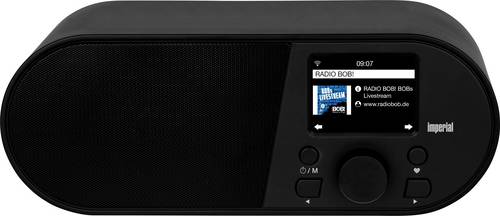
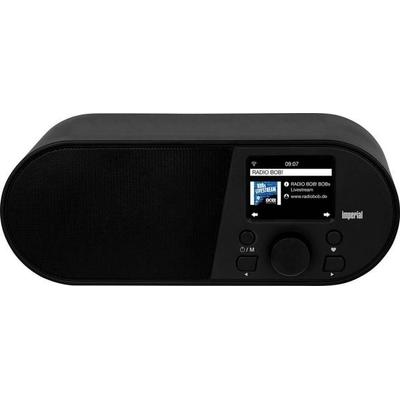
Imperial i105 Internet Tischradio Internet AUX, USB, WLAN, Internetradio Weckfunktion SchwarzDas kompakte IMPERIAL i105 überzeugt durch Benutzerfreundlichkeit und soliden Klang. Mit dem Webradio empfängt man mehr als 25.000 Radiosender über das WWW. Darüber hinaus verfügt dieses stylische Internetradio über viele Funktionen, die es zu einem praktischen und unkomplizierten Alltagsbegleiter machen: das 2.4 Zoll (6.1 cm) Farbdisplay kann neben Uhrzeit und Senderinformationen allerhand nützliche Zusatzdienste, beispielsweise aktuelle Wetterdaten, darstellen. Dank des Mediaplayers ist die Wiedergabe von Musik in unterschiedlichen Formaten (z. B. MP3, WMA) von via USB angeschlossenen Datenträgern möglich. Features wie Weckfunktion mit Schlummermodus, eine mehrsprachige Menüführung oder Sleeptimer sowie die Fernsteuerung über das Smartphone per App runden das Funktionsportfolio des Internetradios ab und machen das in klassischem schwarz gehaltene IMPERIAL i105 zu einem idealen Alltagsbegleiter.62,98 €*Versand: 0,00 €Sichere Weiterleitung zum Anbieter


-
Wie drehe ich die Bildschirmansicht?
Um die Bildschirmansicht zu drehen, musst du je nach Gerät und Betriebssystem unterschiedliche Schritte befolgen. Auf einem Windows-PC kannst du die Bildschirmansicht über die Tastenkombination Strg + Alt + Pfeiltaste ändern. Auf einem Mac kannst du die Bildschirmansicht über die Tastenkombination Cmd + Alt + Pfeiltaste ändern. Auf einem Smartphone oder Tablet kannst du die Bildschirmansicht normalerweise über die Einstellungen oder die Schnelleinstellungen ändern. Wenn du spezifische Anweisungen benötigst, teile mir bitte mit, welches Gerät und Betriebssystem du verwendest. **
-
Wie kann ich die Bildschirmansicht vergrößern?
Um die Bildschirmansicht zu vergrößern, kannst du die Zoom-Funktion deines Betriebssystems verwenden. Bei den meisten Systemen kannst du dies über die Einstellungen oder Tastenkombinationen aktivieren. Alternativ kannst du auch die Schriftgröße und Anzeigeeinstellungen anpassen, um die Bildschirmansicht zu vergrößern. Es gibt auch spezielle Tools und Programme, die die Bildschirmansicht vergrößern können, wie z.B. Bildschirm-Lupe oder Screen-Magnifier. Wenn du Schwierigkeiten hast, die Bildschirmansicht zu vergrößern, kannst du auch die Hilfe und Unterstützung deines Betriebssystems oder eines Technik-Experten in Anspruch nehmen. **
-
Wie kann ich die Bildschirmansicht verkleinern?
Um die Bildschirmansicht zu verkleinern, kannst du die Zoom-Funktion deines Computers oder mobilen Geräts verwenden. Dies ermöglicht es dir, den Bildschirminhalt zu verkleinern, um mehr Informationen auf einmal sichtbar zu machen. Du kannst auch die Bildschirmauflösung ändern, um die Größe der angezeigten Elemente anzupassen. Ein weiterer Ansatz ist die Verwendung von Tastenkombinationen, um die Ansicht zu verkleinern. Alternativ kannst du auch die Einstellungen deines Betriebssystems oder deiner Anwendungen anpassen, um die Bildschirmgröße zu reduzieren. **
-
Wie kann die Bildschirmansicht auf einem Computer oder Smartphone personalisiert werden? Welche Einstellungen können vorgenommen werden, um die Bildschirmansicht zu optimieren?
Die Bildschirmansicht kann personalisiert werden, indem man Hintergrundbilder, Bildschirmschoner und Farbschemata auswählt. Außerdem können die Bildschirmauflösung, die Helligkeit und der Kontrast angepasst werden. Zusätzlich können Widgets, Symbole und Verknüpfungen auf dem Startbildschirm angeordnet werden, um die Benutzeroberfläche zu optimieren. **

"Was sind einige Tipps, um eine Bildschirmansicht zu optimieren?"
1. Stelle sicher, dass der Bildschirm auf Augenhöhe positioniert ist, um Nacken- und Augenbelastung zu reduzieren. 2. Passe die Helligkeit und den Kontrast des Bildschirms an, um die Augen zu schonen. 3. Mache regelmäßige Pausen, um die Augen zu entspannen und die Bildschirmzeit zu reduzieren. **
Wie kann man die Bildschirmansicht auf einem Computer vergrößern oder verkleinern?
Um die Bildschirmansicht auf einem Computer zu vergrößern oder zu verkleinern, kann man die Tastenkombination "Strg" und "+" bzw. "Strg" und "-" verwenden. Alternativ kann man auch die Bildschirmeinstellungen anpassen, indem man auf "Systemeinstellungen" klickt und dort die Anzeigegröße ändert. Ein weiterer Weg ist die Verwendung von Zoom-Funktionen in bestimmten Anwendungen oder Browsern. **
Top-Angebote
Produkte zum Begriff Bildschirmansicht:
-
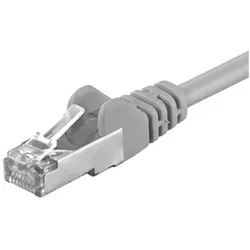
LAN Kabel Netzwerk Internet Verbindung CAT 5 RJ 45 Stecker 2-fach geschirmt grau Wentronic 50878Beschreibung CAT 5e Netzwerkkabel mit doppelt geschirmten Twisted-Pair-Kabel, paarfolge nach EIA/TIA 568, angespitzter Knickschutzhülle und vergoldeten Kontaktflächen. Geeignet für alle Patchfelder. Details • Länge: 20,0m • Farbe: grau • Standard: CAT 5e • Schirmungsmaß: SF/UTP • Innenleiter: 4x2xAWG 26/7 CCA • Isolierung: PVC Länge: 20,0m Farbe: grau Standard: CAT 5e Schirmungsmaß: SF/UTP Innenleiter: 4x2xAWG 26/7 CCA7,90 €*Versand: 5,90 €Sichere Weiterleitung zum Anbieter
-
Dual Internet-Radio (Bluetooth,Wlan)<p>Das <strong>Dual Internet-Radio</strong> CR 900 Phantom vereint modernes Design mit erstklassiger Klangqualität und bietet dir ein umfassendes Hörerlebnis. Mit seinem kompakten Format und dem eleganten <strong>Holzgehäuse</strong> in Kombination mit einer <strong>Aluminiumfront</strong> fügt sich dieses Hybridradio harmonisch in jedes Wohnambiente ein. Es ermöglicht den Empfang von DAB(+), UKW und über WLAN auch von über 10.000 Internetradiosendern, was dir eine nahezu grenzenlose Auswahl an Musik und Hörbüchern in digitaler Qualität bietet.</p><p>Das Gerät ist mit einem <strong>Slot-In CD/MP3-Player</strong> ausgestattet, der programmierte Wiedergabe ermöglicht, und bietet zusätzlich die Möglichkeit, Medien von einem USB-Stick abzuspielen. Dank des integrierten <strong>Bluetooth</strong>-Moduls kannst du deine Lieblingsmusik kabellos von deinem Smartphone oder Tablet streamen, während die zwei eingebauten Lautsprecher für einen raumfüllenden Stereoklang sorgen.</p><p>Ein hochauflösendes <strong>OLED-Display</strong> zeigt dir alle relevanten Informationen zu den abgespielten Inhalten an. Die intuitive Bedienung erfolgt über Drehregler oder die mitgelieferte Fernbedienung. Für eine komfortable Steuerung von Musik-Streaming-Diensten wie Spotify, Amazon Music und TIDAL ist die <strong>UNDOK-App</strong> integriert. Zudem bietet das Radio einen <strong>AUX-IN-Anschluss</strong> für externe Audiogeräte und einen <strong>Kopfhöreranschluss</strong> (3,5 mm), um ungestört Musik zu genießen.</p><p>Mit dem Dual CR 900 Phantom erhältst du ein vielseitiges und leistungsstarkes Gerät, das alle deine Audio-Bedürfnisse erfüllt.</p>229,99 €*Versand: 6,90 €Sichere Weiterleitung zum Anbieter
-
Dsit DANICOM CAT5e Internet Junction Box (Netzwerk Zubehör), Zubehör NetzwerkKaputte Netzwerkkabel können mit Hilfe dieses Gerätes wieder repariert werden. Eine andere Möglichkeit ist eine Verlängerung von einem Kabel. Kabel werden mit einer LSA Anschlussbox verbunden. RJ11 und RJ45 Stecker sind hierdurch überflüssig.31,26 €*Versand: 0,00 €Sichere Weiterleitung zum Anbieter
-
Imperial i105 Internet Tischradio Internet AUX, USB, WLAN, Internetradio Weckfunktion SchwarzDas kompakte IMPERIAL i105 überzeugt durch Benutzerfreundlichkeit und soliden Klang. Mit dem Webradio empfängt man mehr als 25.000 Radiosender über das WWW. Darüber hinaus verfügt dieses stylische Internetradio über viele Funktionen, die es zu einem praktischen und unkomplizierten Alltagsbegleiter machen: das 2.4 Zoll (6.1 cm) Farbdisplay kann neben Uhrzeit und Senderinformationen allerhand nützliche Zusatzdienste, beispielsweise aktuelle Wetterdaten, darstellen. Dank des Mediaplayers ist die Wiedergabe von Musik in unterschiedlichen Formaten (z. B. MP3, WMA) von via USB angeschlossenen Datenträgern möglich. Features wie Weckfunktion mit Schlummermodus, eine mehrsprachige Menüführung oder Sleeptimer sowie die Fernsteuerung über das Smartphone per App runden das Funktionsportfolio des Internetradios ab und machen das in klassischem schwarz gehaltene IMPERIAL i105 zu einem idealen Alltagsbegleiter.62,98 €*Versand: 0,00 €Sichere Weiterleitung zum Anbieter
-
Was ist geteilte Bildschirmansicht?
Die geteilte Bildschirmansicht ist eine Funktion, die es ermöglicht, den Bildschirm in zwei separate Bereiche aufzuteilen, um mehrere Anwendungen gleichzeitig anzuzeigen. Auf diese Weise können Benutzer effizienter arbeiten, indem sie beispielsweise gleichzeitig eine Textverarbeitungsanwendung und eine Internetseite geöffnet haben. Diese Funktion ist besonders nützlich für Multitasking und erhöht die Produktivität, da sie es ermöglicht, Informationen aus verschiedenen Quellen gleichzeitig zu betrachten. Die geteilte Bildschirmansicht ist auf vielen modernen Betriebssystemen und Geräten verfügbar und kann je nach Bedarf angepasst werden, um den Bildschirm horizontal oder vertikal zu teilen. **
-
Wie kann ich Bildschirmansicht vergrößern?
Um die Bildschirmansicht zu vergrößern, kannst du die Zoom-Funktion deines Betriebssystems verwenden. Bei den meisten Systemen kannst du dies über die Einstellungen oder Tastenkombinationen wie Strg und + oder Strg und Mausrad machen. Alternativ kannst du auch die Bildschirmauflösung ändern, um die Elemente größer darzustellen. Ein weiterer Tipp ist, die Schriftgröße in den Einstellungen anzupassen, um Texte besser lesen zu können. Falls du eine spezielle Software verwendest, schau nach, ob diese eine Vergrößerungsfunktion bietet. **
-
Wie drehe ich die Bildschirmansicht?
Um die Bildschirmansicht zu drehen, musst du je nach Gerät und Betriebssystem unterschiedliche Schritte befolgen. Auf einem Windows-PC kannst du die Bildschirmansicht über die Tastenkombination Strg + Alt + Pfeiltaste ändern. Auf einem Mac kannst du die Bildschirmansicht über die Tastenkombination Cmd + Alt + Pfeiltaste ändern. Auf einem Smartphone oder Tablet kannst du die Bildschirmansicht normalerweise über die Einstellungen oder die Schnelleinstellungen ändern. Wenn du spezifische Anweisungen benötigst, teile mir bitte mit, welches Gerät und Betriebssystem du verwendest. **
-
Wie kann ich die Bildschirmansicht vergrößern?
Um die Bildschirmansicht zu vergrößern, kannst du die Zoom-Funktion deines Betriebssystems verwenden. Bei den meisten Systemen kannst du dies über die Einstellungen oder Tastenkombinationen aktivieren. Alternativ kannst du auch die Schriftgröße und Anzeigeeinstellungen anpassen, um die Bildschirmansicht zu vergrößern. Es gibt auch spezielle Tools und Programme, die die Bildschirmansicht vergrößern können, wie z.B. Bildschirm-Lupe oder Screen-Magnifier. Wenn du Schwierigkeiten hast, die Bildschirmansicht zu vergrößern, kannst du auch die Hilfe und Unterstützung deines Betriebssystems oder eines Technik-Experten in Anspruch nehmen. **
Ähnliche Suchbegriffe für Bildschirmansicht
-
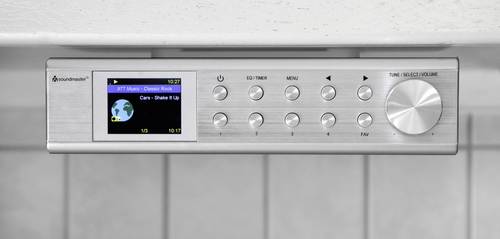
Soundmaster IR1500SI Internet Unterbauradio Internet, DAB+, UKW Bluetooth, WLAN, Internetradio Freisprechfunktion SilberSoundmaster IR1500SI Internet Unterbauradio Internet, DAB+, UKW Bluetooth, WLAN, Internetradio Freisprechfunktion Silber88,85 €*Versand: 0,00 €Sichere Weiterleitung zum Anbieter
-
Daikin WLAN SD-Karte zur Verbindung einer Wärmepumpe mit einem WLANWLAN SD-Karte zur Verbindung der Wärmepumpe mit dem Internet. Einfache Kontrolle der Wärmepumpe über die App DAIKIN Residential Controller". Überwachung Regelung Auswertung "70,99 €*Versand: 5,90 €Sichere Weiterleitung zum Anbieter
-
Wie kann ich die Bildschirmansicht verkleinern?
Um die Bildschirmansicht zu verkleinern, kannst du die Zoom-Funktion deines Computers oder mobilen Geräts verwenden. Dies ermöglicht es dir, den Bildschirminhalt zu verkleinern, um mehr Informationen auf einmal sichtbar zu machen. Du kannst auch die Bildschirmauflösung ändern, um die Größe der angezeigten Elemente anzupassen. Ein weiterer Ansatz ist die Verwendung von Tastenkombinationen, um die Ansicht zu verkleinern. Alternativ kannst du auch die Einstellungen deines Betriebssystems oder deiner Anwendungen anpassen, um die Bildschirmgröße zu reduzieren. **
-
Wie kann die Bildschirmansicht auf einem Computer oder Smartphone personalisiert werden? Welche Einstellungen können vorgenommen werden, um die Bildschirmansicht zu optimieren?
Die Bildschirmansicht kann personalisiert werden, indem man Hintergrundbilder, Bildschirmschoner und Farbschemata auswählt. Außerdem können die Bildschirmauflösung, die Helligkeit und der Kontrast angepasst werden. Zusätzlich können Widgets, Symbole und Verknüpfungen auf dem Startbildschirm angeordnet werden, um die Benutzeroberfläche zu optimieren. **
-
"Was sind einige Tipps, um eine Bildschirmansicht zu optimieren?"
1. Stelle sicher, dass der Bildschirm auf Augenhöhe positioniert ist, um Nacken- und Augenbelastung zu reduzieren. 2. Passe die Helligkeit und den Kontrast des Bildschirms an, um die Augen zu schonen. 3. Mache regelmäßige Pausen, um die Augen zu entspannen und die Bildschirmzeit zu reduzieren. **
-
Wie kann man die Bildschirmansicht auf einem Computer vergrößern oder verkleinern?
Um die Bildschirmansicht auf einem Computer zu vergrößern oder zu verkleinern, kann man die Tastenkombination "Strg" und "+" bzw. "Strg" und "-" verwenden. Alternativ kann man auch die Bildschirmeinstellungen anpassen, indem man auf "Systemeinstellungen" klickt und dort die Anzeigegröße ändert. Ein weiterer Weg ist die Verwendung von Zoom-Funktionen in bestimmten Anwendungen oder Browsern. **
* Alle Preise verstehen sich inklusive der gesetzlichen Mehrwertsteuer und ggf. zuzüglich Versandkosten. Die Angebotsinformationen basieren auf den Angaben des jeweiligen Shops und werden über automatisierte Prozesse aktualisiert. Eine Aktualisierung in Echtzeit findet nicht statt, so dass es im Einzelfall zu Abweichungen kommen kann. ** Hinweis: Teile dieses Inhalts wurden von KI erstellt.