Domain routers.de kaufen?
Wir ziehen mit dem Projekt
routers.de um.
Sind Sie am Kauf der Domain
routers.de interessiert?
domain@kv-gmbh.de · 0541-91531010
Domain routers.de kaufen?
Wie kann ich ein WLAN Netzwerk löschen Mac?
Um ein WLAN Netzwerk auf einem Mac zu löschen, musst du in die Systemeinstellungen gehen und dort auf "Netzwerk" klicken. Anschließend wählst du das WLAN Netzwerk aus, das du löschen möchtest, und klickst auf das Minuszeichen unten links. Bestätige die Löschung des Netzwerks, indem du auf "Entfernen" klickst. Alternativ kannst du auch die "Schlüsselbundverwaltung" öffnen, das entsprechende WLAN Netzwerk auswählen und löschen. Hast du es schon ausprobiert? **
Wie kann ich eine WLAN-Verbindung zu einer bestimmten MAC-Adresse unter Mac OS X herstellen?
Unter Mac OS X gibt es keine direkte Möglichkeit, eine WLAN-Verbindung zu einer bestimmten MAC-Adresse herzustellen. WLAN-Verbindungen werden normalerweise über den Namen des Netzwerks (SSID) hergestellt, nicht über die MAC-Adresse. Wenn du jedoch eine Verbindung zu einem bestimmten Gerät herstellen möchtest, kannst du versuchen, das Gerät als bevorzugtes Netzwerk in den WLAN-Einstellungen zu speichern, um automatisch eine Verbindung herzustellen, wenn das Gerät in Reichweite ist. **

Ähnliche Suchbegriffe für MAC
Top-Angebote
Produkte zum Begriff MAC:
-
Gerdts, Mac: 7 Empires7 Empires , Im Europa des 18. Jahrhunderts ringen sieben Großmächte um die Vorherrschaft. Nutzt euren wechselnden Einfluss, um deren Geschicke in eurem Sinne zu lenken. Das Schicksal des Kontinents liegt in euren Händen. Aber seid auf der Hut: Euer Einfluss auf die einzelnen Großmächte kann sich jederzeit ändern, denn alle am Tisch verfolgen eigene Pläne und schmieden immer neue Allianzen, die ein faszinierendes Wechselspiel der Möglichkeiten ergeben. 7 Empires ist ein Spiel mit übersichtlichen Regeln, aber dennoch einer Vielzahl kniffliger Entscheidungen. Strategische Weitsicht ist der Schlüssel zum Sieg. Wichtig ist aber auch die Interessen der Anderen richtig einzuschätzen um mit ihnen erfolgreich zu verhandeln! , Sonstige > Hygiene & Gesundheit , Erscheinungsjahr: 20241003, Autoren: Gerdts, Mac, Keyword: 7 Empires; Imperial; Mac Gerdts; Strategiespiel, Fachschema: Spiel / Gruppenspiele, Gesellschaftsspiele, Warengruppe: NB/Spielen/Raten, UNSPSC: 95049080, Warenverzeichnis für die Außenhandelsstatistik: 95049080, Sender’s product category: NONBO, Länge: 302, Breite: 298, Höhe: 77, Gewicht: 2323, Produktform: Spiele, Genre: Spiele, PBS,59,80 €*Versand: 0,00 €Sichere Weiterleitung zum Anbieter
-
G Data Internet Security 2020 für Windows & Mac OS & iOS & AndroidSchutz vor Erpressertrojanern, Spyware und Hackern. Die Sicherheitslösung mit der Technologie Beast schützt Ihre Windows-Computer zuverlässig. Schutz beim Surfen: Die starke G Data Firewall überwacht alle ein- und ausgehenden Verbindungen, um Sie vor Hackern und Spionage-Software zu schützen. Dazu prüft die Antivirus-Software alle Dateien, die aus dem Web kommen. Schon beim Download stoppt der Virenschutz Bedrohungen wie etwa infizierte Dokumente oder Bilder. So stellen auch unbemerkte Downloads für Sie keine Gefahr mehr dar.30,64 €*Versand: 0,00 €Sichere Weiterleitung zum Anbieter
-
G Data Internet Security 2020 für Android & iOS & Mac OS & WindowsG DATA Internet Security 2020 bietet umfassenden Schutz für Ihre Geräte im Internet. Diese Sicherheitssoftware ist für Privatkunden konzipiert und schützt bis zu drei Geräte gleichzeitig, darunter PCs, Macs und mobile Geräte mit Android und iOS. Die Software ist als Box-Version erhältlich und enthält eine Vollversion mit einer Lizenzdauer von 12 Monaten. G DATA kombiniert verschiedene Sicherheitsfunktionen, um eine sichere Online-Erfahrung zu gewährleisten. Dazu gehören Antivirus-Schutz, Kindersicherung, Spamfilter und ein Exploit Blocker, die zusammenarbeiten, um Bedrohungen effektiv abzuwehren. Die Installation erfolgt lokal und ist einfach zu handhaben, sodass Sie schnell von einem sicheren Internetzugang profitieren können. Die Software unterstützt mehrere Sprachen, darunter Deutsch, Französisch und Italienisch, und ist für verschiedene Plattformen geeignet. - Umfassender Schutz für bis zu 3 Geräte gleichzeitig - Inklusive Antivirus, Kindersicherung und Spamfilter - Einfache lokale Installation - Unterstützt mehrere Plattformen: Windows, Mac, Android und iOS.40,35 €*Versand: 0,00 €Sichere Weiterleitung zum Anbieter




-
Warum habe ich trotz WLAN auf meinem Mac kein Internet?
Es gibt verschiedene mögliche Gründe dafür, dass du trotz einer WLAN-Verbindung auf deinem Mac kein Internet hast. Es könnte sein, dass dein Router nicht richtig konfiguriert ist oder dass es ein Problem mit deinem Internetanbieter gibt. Es könnte auch sein, dass dein Mac Probleme mit der WLAN-Verbindung hat oder dass es ein Problem mit deiner Firewall oder deinen Netzwerkeinstellungen gibt. Es könnte hilfreich sein, den Router neu zu starten, die WLAN-Verbindung auf deinem Mac zu trennen und erneut herzustellen oder die Netzwerkeinstellungen auf deinem Mac zu überprüfen. **
-
Wo finde ich die MAC Adresse des Routers?
Die MAC-Adresse des Routers befindet sich normalerweise auf einem Aufkleber auf der Rückseite oder Unterseite des Geräts. Alternativ kannst du die MAC-Adresse auch im Router-Menü finden, indem du dich über einen Webbrowser mit der IP-Adresse des Routers verbindest. In den Einstellungen des Routers findest du unter dem Menüpunkt "Netzwerk" oder "LAN" die MAC-Adresse. Einige Router zeigen die MAC-Adresse auch auf dem Startbildschirm des Router-Menüs an. Wenn du die MAC-Adresse für die Geräteverwaltung benötigst, ist es wichtig, die richtige MAC-Adresse des Routers zu verwenden. **
-
Warum funktioniert das Internet auf dem Mac trotz bestehender Verbindung nicht?
Es gibt verschiedene mögliche Gründe, warum das Internet auf einem Mac trotz bestehender Verbindung nicht funktioniert. Es könnte ein Problem mit dem Router oder dem Modem geben, das die Internetverbindung blockiert. Es könnte auch an Einstellungen oder Konfigurationen auf dem Mac selbst liegen, wie zum Beispiel Firewall-Einstellungen oder DNS-Probleme. Es ist ratsam, die Netzwerkeinstellungen zu überprüfen und gegebenenfalls den Router oder das Modem neu zu starten, um das Problem zu beheben. **
-
Hat ein Mac Mini WLAN?
Ja, der Mac Mini verfügt über WLAN-Funktionalität. Alle aktuellen Modelle des Mac Mini sind standardmäßig mit WLAN ausgestattet, was es ermöglicht, drahtlos auf das Internet zuzugreifen und sich mit anderen Geräten im Netzwerk zu verbinden. Die WLAN-Verbindung kann einfach über die Systemeinstellungen konfiguriert werden, um sich mit verfügbaren Netzwerken zu verbinden. Dadurch ist es möglich, den Mac Mini ohne zusätzliche Kabelverbindungen in ein bestehendes WLAN-Netzwerk einzubinden. Die WLAN-Funktionalität des Mac Mini bietet somit eine bequeme und flexible Möglichkeit, drahtlos mit anderen Geräten und dem Internet zu kommunizieren. **


Wie kann ich das WLAN-Passwort über eine LAN-Verbindung am Mac finden?
Um das WLAN-Passwort über eine LAN-Verbindung am Mac zu finden, kannst du die Keychain Access-Anwendung verwenden. Öffne dazu den Finder, gehe zu "Programme" und dann zu "Dienstprogramme". Dort findest du die Keychain Access-Anwendung. Öffne sie und suche nach dem Namen deines WLAN-Netzwerks. Doppelklicke darauf, um die Details anzuzeigen, und aktiviere das Kontrollkästchen "Passwort anzeigen". Du wirst dann nach deinem Benutzernamen und Passwort gefragt, um Zugriff auf das WLAN-Passwort zu erhalten. **
Warum funktioniert WLAN MAC nicht mehr?
Es gibt verschiedene Gründe, warum WLAN MAC möglicherweise nicht mehr funktioniert. Es könnte ein Problem mit der Hardware geben, wie zum Beispiel ein defekter WLAN-Adapter oder eine fehlerhafte Antenne. Es könnte auch ein Problem mit den Treibern oder der Software geben, die das WLAN-Modul steuern. Eine weitere Möglichkeit ist, dass es ein Konfigurationsproblem gibt, zum Beispiel eine falsche MAC-Adresse oder eine falsche Einstellung in den WLAN-Einstellungen. **
Top-Angebote
Produkte zum Begriff MAC:
-
Gdata Internet Security für Android & iOS & Windows & Mac OSMit GData Internet Security erhalten Sie ausgezeichneten High-Performance-Schutz für alle Ihre Endgeräte (Windows, Mac, Android, iOS). Schützen Sie sich vor Viren, aggressiver Erpressersoftware, lästigen Spam-Nachrichten und gefährlichem Phishing: Gdata's Next-Generation-Technologien DeepRay und Beast wappnen Ihr Endgerät vor digitalen Gefahren - ohne, dass Sie etwas davon mitbekommen. Eine starke Firewall überwacht vollautomatisch alle ein- und ausgehenden Verbindungen zum Schutz vor Hackern und Spionage-Software. Auch Ihre digitalen Einkäufe und Ihr Online-Banking sind dank BankGuard abgesichert. Vertrauen Sie 35 Jahren Cyber Defense Erfahrung Made in Germany: Die Software wird ausschliesslich in Deutschland entwickelt und enthält keine Hintertüren für Geheimdienste.36,98 €*Versand: 0,00 €Sichere Weiterleitung zum Anbieter
-
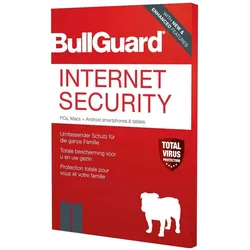
BullGuard Internet Security 2020 für Windows & Mac OS & AndroidDie Anti-Malware-Funktion der nächsten Generation bietet Ihnen intelligenten dreistufigen Schutz. Erste Stufe: Sie erkennt vertrauenswürdige Sites und Anwendungen. Zweite Stufe: Sie scannt kontinuierlich nach Signaturen und Anomalien, die für Malware bezeichnend sind. Dritte Stufe: Jede erkannte Malware wird in Quarantäne verschoben und neutralisiert, noch bevor eine Infektion stattfinden kann. Ein Wachdienst, der nie schläft und ständig auf der Hut vor Eindringlingen ist. Der Game Booster optimiert Ihre CPU-Leistung und blockiert gleichzeitig Pop-ups sowie andere störende Unterbrechungen. So können Sie ohne Verzögerungen reibungslosen Spielspass geniessen. Die Firewall von BullGuard bietet Ihnen mehrstufigen Hochleistungsschutz gegen Malware und andere Eindringlinge. Sie nimmt weniger CPU-Leistung in Anspruch, damit Ihre anderen Anwendungen reibungslos ausgeführt werden. Zu den fortgeschrittenen Funktionen zählt der Anwendungsfilter, der vor, während und nach dem Herunterladen von Apps umfassenden Schutz bietet. Die Firewall blockiert ausserdem unautorisierte Verbindungsversuche eines Geräts mit dem Internet. Wie ein virtueller Schutzwall, der Ihre Geräte sichert und Kriminelle fernhält.39,90 €*Versand: 0,00 €Sichere Weiterleitung zum Anbieter
-
Gerdts, Mac: 7 Empires7 Empires , Im Europa des 18. Jahrhunderts ringen sieben Großmächte um die Vorherrschaft. Nutzt euren wechselnden Einfluss, um deren Geschicke in eurem Sinne zu lenken. Das Schicksal des Kontinents liegt in euren Händen. Aber seid auf der Hut: Euer Einfluss auf die einzelnen Großmächte kann sich jederzeit ändern, denn alle am Tisch verfolgen eigene Pläne und schmieden immer neue Allianzen, die ein faszinierendes Wechselspiel der Möglichkeiten ergeben. 7 Empires ist ein Spiel mit übersichtlichen Regeln, aber dennoch einer Vielzahl kniffliger Entscheidungen. Strategische Weitsicht ist der Schlüssel zum Sieg. Wichtig ist aber auch die Interessen der Anderen richtig einzuschätzen um mit ihnen erfolgreich zu verhandeln! , Sonstige > Hygiene & Gesundheit , Erscheinungsjahr: 20241003, Autoren: Gerdts, Mac, Keyword: 7 Empires; Imperial; Mac Gerdts; Strategiespiel, Fachschema: Spiel / Gruppenspiele, Gesellschaftsspiele, Warengruppe: NB/Spielen/Raten, UNSPSC: 95049080, Warenverzeichnis für die Außenhandelsstatistik: 95049080, Sender’s product category: NONBO, Länge: 302, Breite: 298, Höhe: 77, Gewicht: 2323, Produktform: Spiele, Genre: Spiele, PBS,59,80 €*Versand: 0,00 €Sichere Weiterleitung zum Anbieter
-
G Data Internet Security 2020 für Windows & Mac OS & iOS & AndroidSchutz vor Erpressertrojanern, Spyware und Hackern. Die Sicherheitslösung mit der Technologie Beast schützt Ihre Windows-Computer zuverlässig. Schutz beim Surfen: Die starke G Data Firewall überwacht alle ein- und ausgehenden Verbindungen, um Sie vor Hackern und Spionage-Software zu schützen. Dazu prüft die Antivirus-Software alle Dateien, die aus dem Web kommen. Schon beim Download stoppt der Virenschutz Bedrohungen wie etwa infizierte Dokumente oder Bilder. So stellen auch unbemerkte Downloads für Sie keine Gefahr mehr dar.30,64 €*Versand: 0,00 €Sichere Weiterleitung zum Anbieter
-
Wie kann ich ein WLAN Netzwerk löschen Mac?
Um ein WLAN Netzwerk auf einem Mac zu löschen, musst du in die Systemeinstellungen gehen und dort auf "Netzwerk" klicken. Anschließend wählst du das WLAN Netzwerk aus, das du löschen möchtest, und klickst auf das Minuszeichen unten links. Bestätige die Löschung des Netzwerks, indem du auf "Entfernen" klickst. Alternativ kannst du auch die "Schlüsselbundverwaltung" öffnen, das entsprechende WLAN Netzwerk auswählen und löschen. Hast du es schon ausprobiert? **
-
Wie kann ich eine WLAN-Verbindung zu einer bestimmten MAC-Adresse unter Mac OS X herstellen?
Unter Mac OS X gibt es keine direkte Möglichkeit, eine WLAN-Verbindung zu einer bestimmten MAC-Adresse herzustellen. WLAN-Verbindungen werden normalerweise über den Namen des Netzwerks (SSID) hergestellt, nicht über die MAC-Adresse. Wenn du jedoch eine Verbindung zu einem bestimmten Gerät herstellen möchtest, kannst du versuchen, das Gerät als bevorzugtes Netzwerk in den WLAN-Einstellungen zu speichern, um automatisch eine Verbindung herzustellen, wenn das Gerät in Reichweite ist. **
-
Warum habe ich trotz WLAN auf meinem Mac kein Internet?
Es gibt verschiedene mögliche Gründe dafür, dass du trotz einer WLAN-Verbindung auf deinem Mac kein Internet hast. Es könnte sein, dass dein Router nicht richtig konfiguriert ist oder dass es ein Problem mit deinem Internetanbieter gibt. Es könnte auch sein, dass dein Mac Probleme mit der WLAN-Verbindung hat oder dass es ein Problem mit deiner Firewall oder deinen Netzwerkeinstellungen gibt. Es könnte hilfreich sein, den Router neu zu starten, die WLAN-Verbindung auf deinem Mac zu trennen und erneut herzustellen oder die Netzwerkeinstellungen auf deinem Mac zu überprüfen. **
-
Wo finde ich die MAC Adresse des Routers?
Die MAC-Adresse des Routers befindet sich normalerweise auf einem Aufkleber auf der Rückseite oder Unterseite des Geräts. Alternativ kannst du die MAC-Adresse auch im Router-Menü finden, indem du dich über einen Webbrowser mit der IP-Adresse des Routers verbindest. In den Einstellungen des Routers findest du unter dem Menüpunkt "Netzwerk" oder "LAN" die MAC-Adresse. Einige Router zeigen die MAC-Adresse auch auf dem Startbildschirm des Router-Menüs an. Wenn du die MAC-Adresse für die Geräteverwaltung benötigst, ist es wichtig, die richtige MAC-Adresse des Routers zu verwenden. **
Ähnliche Suchbegriffe für MAC
-
G Data Internet Security 2020 für Android & iOS & Mac OS & WindowsG DATA Internet Security 2020 bietet umfassenden Schutz für Ihre Geräte im Internet. Diese Sicherheitssoftware ist für Privatkunden konzipiert und schützt bis zu drei Geräte gleichzeitig, darunter PCs, Macs und mobile Geräte mit Android und iOS. Die Software ist als Box-Version erhältlich und enthält eine Vollversion mit einer Lizenzdauer von 12 Monaten. G DATA kombiniert verschiedene Sicherheitsfunktionen, um eine sichere Online-Erfahrung zu gewährleisten. Dazu gehören Antivirus-Schutz, Kindersicherung, Spamfilter und ein Exploit Blocker, die zusammenarbeiten, um Bedrohungen effektiv abzuwehren. Die Installation erfolgt lokal und ist einfach zu handhaben, sodass Sie schnell von einem sicheren Internetzugang profitieren können. Die Software unterstützt mehrere Sprachen, darunter Deutsch, Französisch und Italienisch, und ist für verschiedene Plattformen geeignet. - Umfassender Schutz für bis zu 3 Geräte gleichzeitig - Inklusive Antivirus, Kindersicherung und Spamfilter - Einfache lokale Installation - Unterstützt mehrere Plattformen: Windows, Mac, Android und iOS.40,35 €*Versand: 0,00 €Sichere Weiterleitung zum Anbieter
-
Warum funktioniert das Internet auf dem Mac trotz bestehender Verbindung nicht?
Es gibt verschiedene mögliche Gründe, warum das Internet auf einem Mac trotz bestehender Verbindung nicht funktioniert. Es könnte ein Problem mit dem Router oder dem Modem geben, das die Internetverbindung blockiert. Es könnte auch an Einstellungen oder Konfigurationen auf dem Mac selbst liegen, wie zum Beispiel Firewall-Einstellungen oder DNS-Probleme. Es ist ratsam, die Netzwerkeinstellungen zu überprüfen und gegebenenfalls den Router oder das Modem neu zu starten, um das Problem zu beheben. **
-
Hat ein Mac Mini WLAN?
Ja, der Mac Mini verfügt über WLAN-Funktionalität. Alle aktuellen Modelle des Mac Mini sind standardmäßig mit WLAN ausgestattet, was es ermöglicht, drahtlos auf das Internet zuzugreifen und sich mit anderen Geräten im Netzwerk zu verbinden. Die WLAN-Verbindung kann einfach über die Systemeinstellungen konfiguriert werden, um sich mit verfügbaren Netzwerken zu verbinden. Dadurch ist es möglich, den Mac Mini ohne zusätzliche Kabelverbindungen in ein bestehendes WLAN-Netzwerk einzubinden. Die WLAN-Funktionalität des Mac Mini bietet somit eine bequeme und flexible Möglichkeit, drahtlos mit anderen Geräten und dem Internet zu kommunizieren. **
-
Wie kann ich das WLAN-Passwort über eine LAN-Verbindung am Mac finden?
Um das WLAN-Passwort über eine LAN-Verbindung am Mac zu finden, kannst du die Keychain Access-Anwendung verwenden. Öffne dazu den Finder, gehe zu "Programme" und dann zu "Dienstprogramme". Dort findest du die Keychain Access-Anwendung. Öffne sie und suche nach dem Namen deines WLAN-Netzwerks. Doppelklicke darauf, um die Details anzuzeigen, und aktiviere das Kontrollkästchen "Passwort anzeigen". Du wirst dann nach deinem Benutzernamen und Passwort gefragt, um Zugriff auf das WLAN-Passwort zu erhalten. **
-
Warum funktioniert WLAN MAC nicht mehr?
Es gibt verschiedene Gründe, warum WLAN MAC möglicherweise nicht mehr funktioniert. Es könnte ein Problem mit der Hardware geben, wie zum Beispiel ein defekter WLAN-Adapter oder eine fehlerhafte Antenne. Es könnte auch ein Problem mit den Treibern oder der Software geben, die das WLAN-Modul steuern. Eine weitere Möglichkeit ist, dass es ein Konfigurationsproblem gibt, zum Beispiel eine falsche MAC-Adresse oder eine falsche Einstellung in den WLAN-Einstellungen. **
* Alle Preise verstehen sich inklusive der gesetzlichen Mehrwertsteuer und ggf. zuzüglich Versandkosten. Die Angebotsinformationen basieren auf den Angaben des jeweiligen Shops und werden über automatisierte Prozesse aktualisiert. Eine Aktualisierung in Echtzeit findet nicht statt, so dass es im Einzelfall zu Abweichungen kommen kann. ** Hinweis: Teile dieses Inhalts wurden von KI erstellt.